Antes de empezar con el tutorial les voy a recomendar una serie de programas/herramientas que te ayudaran a facilitar la instalacion de Apache + php + MySQL + phpMyAdmin
WAMP
(Apache + MySQL + php)
AppServ
(Apache + php + MySQL + phpMyAdmin)
Apache + php + MySQL + phpMyAdmin, entre otros...
(100% recomendado te ahorras todos los otros procedimientos descritos mas abajos y ademas es portable)
Tutorial para la instalacion de Apache, MySQL y PHP
Requisitos:
Windows XP, Windows 7 (x32/x64)
NOTA: la version PHP 5.3 requiere Apache 2.2 asi que no lo bajen, ya que Apache 2.2 viene con una configuracion predeterminada muy distinta que la version 2.0.59 el cual uso en este tutorial, es por eso que recomiendo encarecidamente usar XAMPP
PHP 5.2.5 (click
aqui para una nueva version, baja la version que venga en un archivo
.zip la version
VC6 x86 Thread Safe
Apache Server 2.0.59 (click
aqui para la nueva version hasta ahora es la
2.2.8)
NOTA IMPORTANTE: debido a que en versiones reciente de Apache la configuracion no es la misma, recomiendo que usen la version
2.0.59 que la pueden descargar de
aqui
MySQL 5.0.7 (click
aqui para un nueva version hasta ahora es la
5.0.45) te recomiendo que te bajes (
Windows Essentials (x86 o x64 segun sea tu caso))
Bueno teniendo todo eso empecemos a instalar y a configurar:
-----------------------------------------------------------------------------------------------
 Instalar php
NOTA IMPORTANTE: es recomendable que extraer los archivos de php en un directorio como: C:\php5
Entra en el directorio antes de php ej:
C:\php5 y renombra el archivo
php.ini-recommended a
php.ini, ese el archivo de configuracon de php, ahora toca configurarlo
Abre el archivo php.ini con el Bloc de notas y luego:
Busca el valor:
doc_root
Decirle a php donde esta carpeta principal del servidor Apache:
doc_root = "C:\Archivos de programa\Apache Group\Apache2\htdocs"
Decirle a php donde esta carpeta de las extensiones:
extension_dir = "C:\php5\ext"
Para que la extension de MySQL funcione en php debes quitarle el (punto y coma ";") que tiene al principio:
Asi esta:
;extension=php_mysql.dll
Dejarlo asi:
extension=php_mysql.dll
Bien eso es lo esencial en el archivo php.ini y si quieres usar otras extensiones solo quitas el (punto y coma ";") que tiene al principio y reinicias Apache para que tenga efecto.
Muy bien hasta aqui ya hemos instalado el php pero nos hace falta un ultimo paso y es el siguiente:
Agregar el directorio de php a una
Variable de entorno:
Windows XP
Click derecho en MiPC --> Propiedades --> Pestaña: Opciones avanzadas --> click en el boton: Variables de entorno
Luego abajo en variables del sistema busca y modifica la variable
Path
Windows 7
Click derecho en MiPC --> Propiedades --> En la parte izquierda haz click en: Configuracion avanzada del sistema --> Pestaña: Opciones avanzadas --> click en el boton: Variables de entorno
Luego abajo en variables del sistema busca y modifica la variable
Path
En el valor de la variable situate al final del valor que tenga escrito y escribes:
;C:\php5
NOTA: es importante que tenga el punto y coma ; antes de la C
Luego click en Aceptar
Listo ahora php esta instalado
-----------------------------------------------------------------------------------------------

Instalar Apache
Es muy sencilla la instalacion no requiere de mucha tecnica solo dejas que lo instales y finalizalo, al finalizar se ejecutara como servicio automaticamente, luego abres tu navegador y escribes en la barra de direcciones:
http://localhost
y debe aparecerte una pagina que te dice:
¡Funcionó! ¡El Servidor de Red Apache ha sido instalado en ese sitio!.

Muy bien ahora tienes un servidor Web en tu casa donde por los momentos solo podras alojar paginas .html
Ahora configuremos el Apache para que ejecute scripts
.php, primero nos iremos al directorio de Apache mas o menos como este:
C:\Archivos de programa\Apache Group\Apache2 (Si es la version 2.0.x) luego abres la carpeta
conf y edita el archivo
httpd.conf con el "
Bloc de notas" y al final de este archivo coloca esto:
# NOTA: es importante saber que todos los directorios que coloque en este archivo NO deben de tener el slash invertido \ sino el slash normal / el de dividir
# Coloca esta linea si usas apache 2.0.x
LoadModule php5_module "c:/php5/php5apache2.dll"
# o coloca esta linea si usas apache 2.2.x (gracias a hmst27)
LoadModule php5_module "c:/php5/php5apache2_2.dll"
# Decirle a Apache que tipo de archivos debe manejar php
AddType application/x-httpd-php .php
# Decirle a Apache el directorio donde esta el archivo php.ini
PHPIniDir "C:/php5"
Reinicia el Apache para que los cambios tengan efecto
Ahora prueba un script hecho en php y veras que se ejecuta por ej crea un archivo llamado:
phpinfo.php y
escribe esto en el archivo:
<?php

// Informacion sobre php
phpinfo();

?>
Y lo guardas en el directorio de Apache que puede ser este:
C:\Archivos de programa\Apache Group\Apache2\htdocs abres tu navegador y escribes en la barra de direcciones:
http://localhost/phpinfo.php
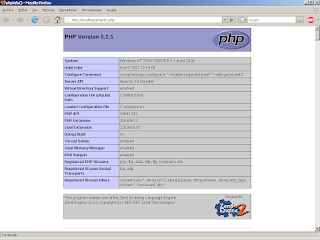
Y debera mostrarte la informacion de php, ahora tienes instalado el php
-----------------------------------------------------------------------------------------------
 Instalar MySQL
Este el menos complicado y mas facil de instalar solo bajate la ultima version y al final de la instalacion te pedira que configures el MySQL a tu gusto trata de no cambiar esta configuracion y dejala como esta, recuerda que debes escribir un nombre de usuario y una contraseña el cual te servira para conectarte a MySQL, en caso de que no te funcione puedes volver a configurarlo solo tiene que ir al:
Menu inicio --> Programas --> MySQL --> MySQL Server 5.0 --> MySQL Server Instance Config Wizard
Es recomendable no cambiar el puerto, dejenlo en 3306
Recomiendo codificacion utf8, para no tener
problemas con caracteres raros
Para saber si MySQL está bien instalado puedes usar estas herramientas
aqui y otras utilidades, el
MySQL Query Browser es bueno para saber si esta bien instalado el servidor MySQL, ingresas tu nombre y contraseña que previamente en la instalacion creastes, desde alli puedes hacer consultas en MySQL o creas un archivo llamado por ej:
connection.php(lo guardas el en
htdocs del directorio de
Apache) y pegas esto:
<?php

/*
 * Probar conexion con MySQL
 */

$link =  mysql_connect('localhost', 'mysql_user', 'mysql_password');
if (!$link) {
    die('No pudo conectarse: ' . mysql_error());
}
echo 'Conectado  satisfactoriamente';
mysql_close($link);

?>
Luego abres tu navegador y escribes:
http://localhost/connection.php
Tambien te recomiendo instalar
phpMyAdmin para crear, borrar, editar: base de datos, tablas, etc...
NOTA: este articulo se actualizara periodicamente. Ultima actualizacion
10/11/12
Publicado en
tttony.blogspot.com