Descargar e instalar en el telefono ESTE archivo, debes tener la opcion de instalacion de origenes desconocidos activado para poder instalar la aplicacion
Se necesita ser root?
NO, los modelos que tienen publicidad o que son de alguna operadora, no es posible desbloquear el bootloader (hasta el dia de la creacion de este post), asi que no es posible rootear estos modelos "bloqueados"
Que hace la aplicacion?
Por (mala) suerte la aplicacion se aprovecha de una vulnerabilidad llamada DirtyC0w (vaca sucia) para eliminar la publicidad facilmente del Android
Probado en un Moto G4 Play XT1607
Pasos para eliminar publicidad
Ejecuta la aplicacion
Toca el boton: Run Step 1 y espera entre 5 a 15 minutos a que termine y te muestre: Done Step 1
Toca el boton: Run Step 2, se bloqueara la pantalla, la desbloqueas
Ejecuta de nuevo la aplicacion
Toca el boton: Run Step 3 y bloqueara de nuevo la pantalla, la desbloqueas y...
Listo, publicidad eliminada!
Problemas
Desinstalar la aplicacion y volverla a instalar
Reinicia el telefono
Cerrar todas las acplicaciones que esten en ejecucion
No me hago responsable por cualquier daño o perdida que le hagas a tu dispositivo, RESPALDA LA INFORMACION que tengas en el dispositivo, usalo bajo tu propia responsabilidad
Esta guia es solo para dispositivos con SoC(System On Chip) Qualcomm
Descargar e instalar el Universal Adb Driver o te diriges AQUI y descargas el driver para la marca de tu telefono
Opcional (aunque es muy recomendable): descargar fastboot-erase.bat y copiarlo dentro de la carpeta platform-tools, ejecutarlo antes de flashear, este archivo borra completamente el dispositivo, con esto se intenta subir el porcentaje de exito al flashear
Extraer archivos del ROM en la carpeta del platform-tools y asegurarse 100% de que la ROM es para el dispositivo, entre los archivos deben estar: system.img, recovery.img, cache.img, entre otros
Cable USB del dispositivo
Computador con Windows
Flashear ROM
Dispositivo apagado
Iniciar el dispositivo en fastboot mode, intenta una de las dos opciones disponibles
Fastboot mode opcion 1: intenta esta opcion si el dispositivo inicia bien, se queda en el logo o se reinicia cada cierto tiempo, enciende el dispositivo y conectalo al computador con el cable USB (asegurate de que Windows lo reconozca),
dirigete a la carpeta de platform-tools, abre una ventana de comandos alli (presiona la tecla Shift mientras haces click derecho en una parte vacia de la carpeta y del menu selecciona: Abrir ventana de comandos aqui...) y ejecuta:
adb reboot bootloader
deberia de reiniciarse automaticamente en fastboot mode
Fastboot mode opcion 2: intenta una de estas combinaciones de teclas, hasta ver alguna pantalla de aviso o quizas no salga nada en pantalla, depende del dispositivo:
Samsung: Power + Vol- + Home
HTC: Power + Vol-
Sony: Conecta el cable USB al computador (no lo conectes al dispositivo), presiona Vol+ mientra conectas el cable USB al dispositivo
Motorola: Vol- y luego Power por dos segundos, sueltas Power y presiona Vol+
Nexus: Power + Vol+ + Vol-
LG: Conecta el cable USB al computador (no lo conectes al dispositivo), presiona Power + Vol+ por 5/8 segundos y conecta el cable USB al dispositivo
Otras marcas intenta con las opciones de arriba
Opcional: Para asegurarse de que el driver esta instalado y que el fastboot reconoce el dispositivo, dirigete a la carpeta de platform-tools, abre una ventana de comandos alli (presiona la tecla Shift mientras haces click derecho en una parte vacia de la carpeta y del menu selecciona: Abrir ventana de comandos aqui...) y ejecuta:
fastboot devices
debe mostrarte algo como:
SERIAL_AQUI fastboot
Si no aparece nada, quiere decir que:
1) Drivers no instalados o no compatibles
2) No esta en fastboot mode
Con el dispositivo listo en fastboot mode, conectalo al cable USB
Opcional: Si descargastes el archivo fastboot-erase.bat, ejecutalo ahora, ATENCION! se borrara todo el dispositivo
Descarga este archivo fastboot-flash.bat y lo guardas en la carpeta del platform-tools, ATENCION! este archivo contiene los comandos de flasheo basicos, es posible que tengas que modificarlo, el archivo es intuitivo, solo ejecuta comandos del fastboot, los archivos mas comunes para flashear son: boot.img, recovery.img, system.img y cache.img, algunas roms pueden o no tener estos archivos y si no esta listado en el archivo .bat es mejor consultar antes de flashear
Doble click sobre el archivo fastboot-flash.bat y espera a que termine, no hagas nada mientras flashea
Al final el dispositivo se reiniciara solo y quizas tarde un poco mas de lo normal en iniciar la primera vez
No me hago responsable por cualquier daño o perdida que le hagas a tu
dispositivo, RESPALDA LA INFORMACION que tengas en el
dispositivo, usalo bajo tu propia responsabilidad
Esta guia es para telefonos Lenovo, concretamente para el modelo Vibe con procesador Qualcomm
Requisitos
ATENCION! Telefono DEBE estar cargado al 100%, mucho cuidado con esto porque si se te apaga mientras flasheas aseguras que el telefono muera
ROM del telefono, recuerda que debe estar una archivo con extension .qsb, AQUI una lista de ROMs Lenovo
Memoria SD y la formateas en FAT32
Computador
Crea una carpeta en la SD llamada: sdfuse, quedaria algo como: H:\sdfuse (donde H: es la unidad de la memoria SD)
Copia y pega el archivo .qsb en dicha carpeta
Flashear ROM
Telefono apagado
Insertar la memoria SD en el telefono
Presiona Power + Vol- al mismo tiempo hasta que aparezca el menu recovery
Del menu posisionate en (bajas y subes con Vol+ y Vol-): sd update (seleccionas con la tecla Power)
Alli comenzara la instalacion, no toques nadas, al terminar el telefono se reiniciara solo
Listo ya deberia de iniciar bien, la primea vez siempre tarda un poco mas de lo normal
Aqui les hablare sobre las principales diferencias entre un telefono original y un clon
Detectar clones
Para muchos es dificil diferenciar que es original y que no, y mas cuando el producto lo vas a comprar en internet
En la tienda donde lo compres, ya sea fisica o virtual, te diran que el telefono es [un pais que no es China] y que fue comprado en una tienda oficial y si le preguntas si es original, nunca te responderan directamente, solo evadiran la pregunta
Pues no importa donde fue fabricado, lo que importa es la calidad del mismo, por ejemplo, el iPhone es fabricado en China, por Foxconn, ofrece calidad, aunque tiene sobreprecio
Que un producto ofrezca calidad no quiere decir que debe ser caro, un producto considerado de calidad debe ofrecer confianza en la marca, y como minimo debe ofrecer garantia, la mayoria de los fabricantes en el mundo que venden productos, ofrecen al menos un año de garantia limitada, con la garantia como bien lo dice, te garantiza de que el producto deberia de funcionar bien el primer año, en caso de algun problema, siempre y cuando el problema que tenga sea debido a un problema de fabrica (lease las condiciones de garantia, no son iguales en todos los fabricantes y en muchos casos son muy detallistas) y no por causas directas o indirectas del usuario
Como diferenciarlos?
Aqui te digo las principales caracteristicas en que se pueden diferenciar
El precio, es el primero, cuando veas que el precio es mucho menor, ya puedes pensar que es un clon
El procesador, los clones en su mayoria tienen procesador Mediatek, que comparado con el mundo de los PCs, vendria siendo como un Celeron o hasta quizas un AMD, los Mediatek no son procesadores malos, son lo que pagas por el
La pantalla, la luminosidad de la pantalla de los clones es baja, es de menor calidad
La camara, que pueden decirte que es de 13MP, la calidad de imagen sigue siendo mala, aunque el tamaño del lente no tiene nada que ver con la calidad de la imagen
Sin 4G/LTE, estos en su mayoria no soportan 4G/LTE, hasta hay casos que no soportan 3G, otra cosa que pueden decirte es que H+ es 4G Y NO LO ES!
Android, estos telefono calcan el diseño del sistema operativo, hasta la posicion de los iconos, aunque en el sistema y la caja te digan que viene con el Android 6.0, no quiere decir que esa sea la version del sistema, Android es un sistema operativo de codigo abierto y puede ser modificado, puedes hasta modificar la version, en el primer video que esta mas abajo, puedes ver que dice 6.0.1, pero la persona que lo prueba, hace algo que tienen todos los Android, que consiste en ir al menu Acerca del dispositivo y tocar varias veces donde dice Version de Android y te debe salir la imagen de la version del Android, pues en el video le salio que tenia Lollipop y Lollipop es 5.0
Virus, como ya dije anteriormente, Android es de codigo abierto, hasta tu mismo puedes modificarlo, agregar o quitar funciones, aplicaciones, temas, sonidos, etc. en estos clones, es muy probable que vengan con virus, adware, malwares, aplicaciones espias, etc., es lo que le ocurrio al fabricante BLU, entre otros, que supuestamente el BLU R1 HD viene con malware, AQUI mas informacion
Ventajas
El precio, es una ventaja? bueno si eres de esos que no quiere gastar mucho en un telefono, pues... estas pagando por lo que es, aunque hay mejores telefonos y hasta originales por ese mismo precio
Desventajas
La garantia, siendo clones a quien le puedes reclamar la garantia? en su mayoria, la garantia van desde 15 hasta 90 dias y pasado esos dias la tienda no se hace responsable por la garantia, hasta incluso ni intentan ayudarte
Repuestos, como consigues repuestos para estos telefonos?
Android, si el sistema se te daña, como lo restauras? he visto casos que incluso con el sistema de recovery interno no queda restaurado, donde consigues el sistema con que vino el telefono?
Algunos son clones exactos
Gracias al comentario de Alex Ferrel, hay una pagina china que supuestamente vende el Samsung S7 Edge calcado, una copia 1:1, es decir con el mismo CPU, ROM (memoria interna), misma cantidad de memoria RAM, etc... hasta incluso la caja, tienen un video donde te muestran el telefono y a simple vista parece original, el precio no es malo y hasta ofrecen 18 meses de garantia y segun los comentarios de los compradores, el telefono es bueno, igual manera no lo recomiendo
Algo curioso es que en la pagina dicen que ellos son los fabricantes del telefono y que hay compañias que se hacen pasar por ellos copiando sus productos y descripciones y advierten a sus clientes que tengan mucho cuidado, hasta avisaron a la policia China, que tal?
Tambien Alex comenta de un telefono que esta en MercadoLibre (no colocare el link original, ya que es una subasta y quizas se borre, asi que hice una copia AQUI gracias a archive.org) es el ejemplo exacto de lo que vengo diciendo en el post, es un telefono "Coreano" a pesar que atras dice que es hecho en Vietnam, aunque al parecer el original es hecho en Vietnam, pero no importa lo que diga la caja o la etiqueta del telefono, se supone que es un clon y la idea es engañar, MUCHO CUIDADO!!
El telefono esta en subasta, quiere decir que la persona que ofrecio mas dinero al final de la subasta se lleva el telefono
Lean la descripcion:
Made in Korea de Samsung
Nuestros Equipos son Unicos en Mercado Libre
Modelo Actualizado y Reciente
EQUIPOS ADQUIRIDOS EN TIENDAS SAMSUNG
Para que preguntarle si es original?
A veces no entiendo a estos vendedores, que tiene de malo decir que es un clon chino? Cualquiera debe sospechar con tal solo ver el precio
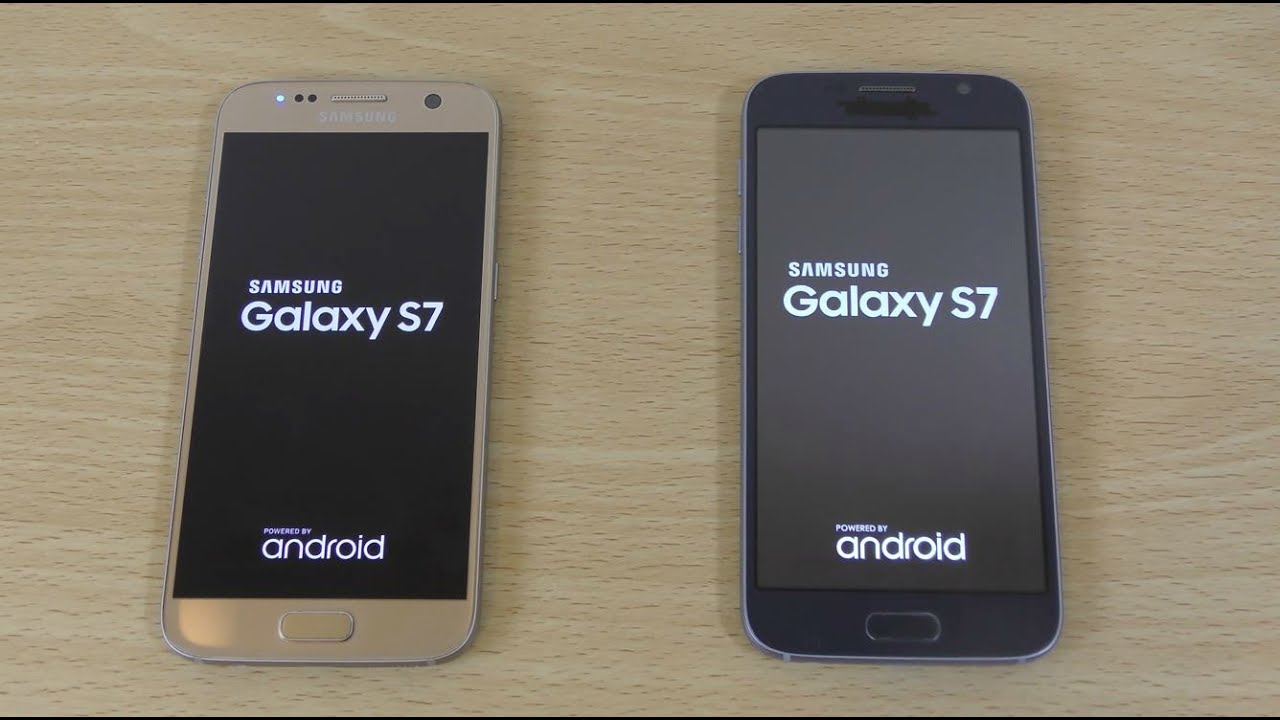
Video donde muestran una comparativa de velocidad entre un Samsung S7 Original vs un S7 clon
Como puedes ver es algo lento en casi todo, hasta en internet
Video que muestra las principales diferencias
video esta en ingles pero no hace falta traducir lo que dice
Si te descargas un archivo UPDATE.APP y quieres asegurarte de que el archivo es para un modelo en especifico, la unica manera es extrayendo el contenido, pero como lo hacemos? Aqui te lo explico
Si quieres hacer modificaciones a archivos .img de Android te recomiendo leer esta GUIA en ingles, pero es para usuarios avanzados
Si el programa DiskInternals Linux Reader te muestra un error al abrir el archivo .img, quiere decir que la particion no es EXT4 y esta en otro formato, tienes que primero saber en que formato de particion esta para poder saber con que programa abrirlo, esto normalmente se detecta es en Linux
Ejecutar: Huawei Update Extractor
En Profile, selecciona de la lista el modelo de tu telefono, si no esta en la lista dejalo en Unknown
En la pestaña: Extract en Update file, click en boton [...]
Busca el archivo UPDATE.APP, click en Abrir
Te aparecera el contenido de las particiones del archivo UPDATE.APP, pero como archivos .img (no es igual para todos los telefonos, es posible que te muestre un error al intentar leer el archivo)
La particion mas importante es: system, pero si selecionastes: Unknown como perfil, el programa intentara adivinar como son las particiones del archivo
La particion system es la primera secuencia(Sequence): 00000000 y el tamaño(Size) es mayor que las otras particiones
Asi que selecciona la primera secuencia: 00000000 o el de mayor tamaño
Click derecho: Extract selected, extraelo a cualquier directorio y espera la extraccion, el archivo se llamara algo como: 00000000.img
Ahora intentaremos ver el contenido del archivo .img, este archivo es normalmente una particion ext de Linux, que se puede montar en Linux
Ejecuta: DiskInternals Linux Reader, selecciona el archivo .img y arrastralo al programa, si no te mostro ningun error quiere decir que lo leyo correctamente, solo se monta en modo Lectura, quiere decir que no se puede modificar el contenido
Doble click en la particion, se llamaria algo como: Linux Ext Volume 1, veras el contenido de la misma y puedes abrir el archivo: build.prop, esto es util para saber que version de rom y para cual modelo de telefono es
No me hago responsable por los daños que
puedas ocasionarle a la tablet, este es un metodo seguro, ya que se
trabaja a nivel de software, el cual NODEBE
afectar de ninguna manera la funcionabilidad de la misma, las tablets
con Android en su mayoria incluso de marcas reconocidas como: Samsung,
LG, HTC, Sony, etc...
vienen con un sistema de recovery interno y lo que pretendo hacer aqui
es ejecutar un comando o combinacion de teclas para ejecutar el recovery
Algunas tablets chinas ya vienen rooteadas y con la opcion Depuracion USB activada, asi que se puede enviar un comando mediante adb para resetearla
Requisitos
Tablet debe estar cargada al menos 70%
Cable USB de la tablet
Opcion 1 ADB y driver viejo: descargar e instalar como AdministradorADB y en el instalador, dile a todo: yes, este programa tambien instala el driver
Opcion 2 ultimo ADB y driver: descargar y extraer a C:\adbADB esta es la ultima version y es portable y AQUI te descargas e instalas el driver universal actualizado
Computador con Windows
Resetear directamente con adb y con root
Conectar la tablet con el USB al computador, ya sea apagada o encendia, lo importante es que Windows la reconozca, no importa si que queda en pantalla negra o en logo de Android (en algunas tablets es necesario presionar una/s tecla/s mientras la conectas al PC, ya sea Vol+, Vol- o las dos al mismo tiempo)
Para saber si la reconoce click en: Inicio -> Ejecutar: cmd (si descargastes la ultima version de adb dirigete a C:\adb)
Escribe:
adb devices
OJO!! Si adb no reconoce la tablet NO PODRAS RESETEARLA
Escribe en la consola:
adb shell
Debe aparecerte:
root@android:/ #
(si no te dice rootNO podras resetearla, intenta: adb root o despues de adb shell, escribe su)
Ahora vamos a resetearla, escribe esto:
recovery --wipe_data
Y espera a que se reinicie, a mi la pantalla comenzo a parpadear y se reinicio sola, ni la primera ni la segunda vez me funciono, es posible que el comando se tenga que enviar en un momento determinado, asi que quizas tengas que intentarlo varias veces
Al iniciar por primera vez quizas tarde un poco, asi que dejalo como por 5 a 10 minutos
Listo!! Ya deberia de iniciar Android
Resetear desde el menu recovery con o sin root
IMPORTANTE! Algunas tablets chinas no les funcionan los botones de Vol+, Vol- y Power cuando estan en el menu recovery, sin eso no es posible seleccionar la opcion de reseteo, es por eso que esta es la ultima opcion, aunque algunas le puedes instalar un teclado, ya sea USB o micro USB con el adaptador que opcionalmente vienen con ellas
Conectar la tablet con el USB al computador, ya sea apagada o encendia, lo importante es que Windows la reconozca, no importa si se queda en pantalla negra o en el logo de Android (en algunas tablets es necesario presionar una/s tecla/s mientras la conectas al PC, ya sea Vol+, Vol- o las dos al mismo tiempo, etc etc)
Para saber si la reconoce click en: Inicio -> Ejecutar: cmd (si descargastes la ultima version de adb dirigete a C:\adb)
Escribe:
adb devices
OJO!! Si adb no reconoce la tablet NO PODRAS RESETEARLA
Para entrar al menu recovery, escribe en la consola:
adb reboot recovery
Tablet se reiniciara sola y debe mostrarte este menu
Imagen solo de referencia, quizas tenga otro diseño en tu tablet
Con las teclas de Volumen+ y Volumen- subes y bajas, OJO! En algunos modelos de tablets, solo puedes bajar con el Volumen- y seleccionas con Volumen+,
tambien debo recalcar que la tablet no me dejo hacerle el recovery
porque los botones subir y bajar no funcionaban, ademas el recovery se
mostraba en una resolucion muy grande y no se veian todas la opciones
del recovery
Baja y selecciona: wipe data/factory reset, y de das al boton de Power, te mostrara unas opciones y elige la que dice: Yes (quizas este proceso de reseteo tarde un poco)
En el menu del recovery eelecciona: wipe cache partition (el proceso de reseteo debio hacer esto tambien, pero es mejor hacerlo uno mismo)
Y por ultimo selecciona del menu recovery: reboot now y la tablet se reiniciara
Al iniciar por primera vez quizas tarde un poco, asi que dejalo como por 5 a 10 minutos
No me hago responsable por los daños que
puedas ocasionarle a la tablet, este es un metodo seguro, ya que se
trabaja a nivel de software, el cual no DEBE
afectar de ninguna manera la funcionabilidad de la misma, la tablets con Android en su mayoria incluso de marcas reconocidas como: Samsung, LG, HTC, Sony, etc...
vienen con un sistema de reseteo interno y lo que pretendo hacer aqui
es ejecutar el reseteo interno para dejarla como de fabrica
Este tutorial es para INTENTAR resetear tablets con procesador AllWinner (A12, A13, A20, A23, ...)
OJO!! No instales una rom que no es para la tablet, la puedes dejar muerta
NO GARANTIZO QUE FUNCIONE EN TU TABLET, EXISTEN MUCHISIMOS MODELOS, ES CUESTION DE PROBAR
Descargar y extraer PhoenixSuit (el programa es portable, no es necesario instalarlo)
Ejecutar el programa: PhoenixInstall.exe, sigue las instrucciones para instalar el driver y le dices: Si, instalar de todas formas, cuando te muestre esos mensajes
Conecta la tablet con el cable USB al computador, ya sea encendida o apagada, eso depende del modelo que tengas, si Windows no la reconoce, intenta presionando ya sea la tecla Vol+ o Vol- y la conectas al PC no sueltes la tecla hasta que Windows la reconozca
Ejecuta: PhoenixSuit.exe y deberia de reconocerte la tablet
Tablet reconocida por PhoenixSuit
Click en el menu de arriba en: Apk
OPCIONAL Si quieres respaldar, click en Backup (nunca he usado esta opcion)
Click en: Recovery
La tablet se reiniciara y entrara en el menu de Recovery
Imagen solo de referencia, quizas tenga otro diseño en tu tablet
Con las teclas de Volumen+ y Volumen- subes y bajas, OJO! En algunos modelos de tablets, solo puedes bajar con el Volumen- y seleccionas con Volumen+,
tambien debo recalcar que la tablet no me dejo hacerle el recovery
porque los botones subir y bajar no funcionaban, ademas el recovery se
mostraba en una resolucion muy grande y no se veian todas la opciones
del recovery
Baja y selecciona: wipe data/factory reset, y de das al boton de Power, te mostrara unas opciones y elige la que dice: Yes (quizas este proceso de reseteo tarde un poco)
Luego de resetearse te aparecera de nuevo el menu del recovery
Selecciona: wipe cache partition (el proceso de reseteo debio hacer esto tambien, pero es mejor hacerlo uno mismo)
Y por ultimo selecciona del menu recovery: reboot now y la tablet se reiniciara
Al iniciar por primera vez quizas tarde un poco, asi que dejalo como por 5 a 10 minutos
Listo!!
Resetear con adb
Alguna tablets chinas ya vienen rooteadas, asi que se puede enviar un comando mediante adb para resetearla
Ejecutar el programa: PhoenixInstall.exe, sigue las instrucciones para instalar el driver y le dices: Si, instalar de todas formas, cuando te muestre esos mensajes
Conecta la tablet con el cable USB al computador, ya sea encendida o
apagada, eso depende del modelo que tengas, si Windows no la reconoce,
intenta presionando ya sea la tecla Vol+ o Vol- y la conectas al PC no sueltes la tecla hasta que Windows la reconozca
Dirigete a la carpeta extraida del PhoenixSuit, alli deberia estar el archivo: adb.exe
En esa misma carpeta, presiona la tecla Shift + click derecho en una zona vacia de la carpeta y te mostrara este menu
Selecciona: Abrir ventana de comandos aqui
Escribe en la consola:
adb shell
Debe aparecerte:
root@android:/ #
(si no te dice rootNO podras resetearla, intenta: adb root o despues de adb shell, escribe su)
Ahora vamos a resetearla, escribe esto:
recovery --wipe_data
Y espera a que se reinicie, a mi la pantalla comenzo a parpadear pero la deje asi, se reiniciara sola, ni la primera ni la segunda vez me funciono, es posible que el comando se tenga que enviar en un momento determinado, asi que quizas tengas que intentarlo varias veces
Al iniciar por primera vez quizas tarde un poco, asi que dejalo como por 5 a 10 minutos
Listo!!
Flashear con PhoenixSuit
Descargar la ROM, AQUI tengo varias listas de roms para SoC AllWinner, no es una tarea facil encontrar ROMs para tablets chinas (ATENCION!!, la ROM debe ser para tu modelo de tablet, no intentes instalar otra ROM porque puedes dejar muerta la tablet)
Ejecutar el programa: PhoenixInstall.exe, sigue las instrucciones para instalar el driver y le dices: Si instalar de todas formas, cuando te muestre esos mensajes
Click en: Firmware
Click en: Image
Selecciona el archivo .img de la ROM que te descargastes, RECUERDA que debe ser compatible con la tablet, si no...
Conectar la tablet, esto puede ser fastidioso, hay que jugar con los botones que tenga disponible la tablet
Apagar la tablet, deja presionado la tecla Power como 10 segundos hasta que se apague
Presiona un boton, ya sea Vol+, Vol- o Home y no la sueltes
Conecta la tablet al PC mientras sigues presionando el boton
Ahora presiona la tecla de Power unas 10 veces seguidas
Suelta todos los botones y deberia de iniciar el proceso de flasheo
Si el proceso de flasheo no inicia, debes repetir los pasos hasta que el proceso de flasho inicie
Al ser reconocida, te mostrara dos mensajes y a ambos le diras: yes, y empezara el proceso de flasheo
Espera a que instale la ROM (IMPORTANTE! NO DESCONECTAR LA TABLET)
Al final te mostrara un mensaje: Firmware Upload Successful! click: OK y se reiniciara sola
Al iniciar por primera vez quizas tarde un poco, asi que dejalo como por 5 a 10 minutos
Existen muchos modelos de telefonos que vienen con poca memoria interna y al intentar actualizar o instalar alguna aplicacion, te muestra el mensaje de que no hay espacio
Algunas aplicaciones se pueden pasar a la memoria SD, pero no todas
Con este metodo se pretende crear una particion en una memoria SD y gracias a una aplicacion podemos configurarlo para que las aplicaciones se instalen en la segunda particion de la memoria SD
Requisitos
IMPORTANTE el telefono DEBE estar reseteado, respalda tu informacion antes de resetearlo
Telefono debe estar rooteado, AQUI un metodo generico para rootearlo, pero recomiendo el metodo especifico para el modelo de tu telefono
Memoria SD de minimo 2GB, IMPORTANTE RESPALDA LA INFORMACION YA QUE LA MEMORIA SE BORRARA TODO
Instalar Root Explorer o AQUI en el telefono, es opcional, es solo para una verificacion
Instalar en el PC MiniTool Partition Wizard para particionar la memoria SD, tambien puedes particionar la memoria usando un custom recovery como CWM
Opcional, adaptador de memoria SD a USB, en algunas laptops ya vienen con lectores de memoria incorporado
Particionar memoria SD
Insertar la memoria SD en el PC/laptop
Abrir MiniTool Partition Wizard
Click en: Launch Application
ATENCION De la lista de dispositivos de almacenamiento selecciona con cuidado la memoria SD
Click derecho y selecciona: DeleteOJO! Cuidado cual selecionas ya que se borrara todo
Luego en la parte izquiera de arriba click en: Apply, luego debe aparecerte la memoria SD sin particion, en File System debe aparecerte: Unallocated
Selecciona de nuevo la particion
Click derecho: Create
En Create as: Primary
En File System: FAT32 (tambien puedes seleccionar: ext2, etx3 o ext4, pero la version del Android debe soportarlo, pero recomiendo FAT32)
En Size And Location mueve la flecha desde la derecha hasta el centro
Click en OK
Luego hacemos lo mismo con la segunda particion, esta vez no hay que tocar el tamaño
Click en Apply para crear las particiones, esto puede llevar algo de tiempo, dependiendo del tamaño de la memoria SD
Debe quedar algo asi:
Configurar Link2SD en el telefono
Insertar la memoria SD en el telefono
Ejecutar Link2SD
Te aparecera una ventana que confirma que Link2SD ha detectado una segunda particion en la memoria SD, en esta ventana te pide que tipo de formato tiene la seguna particion, de la lista selecciona FAT32
Y espera a que configure, esto es algo que Link2SD debe hacer rapido, en menos de 5 segundos, si toma mucho tiempo puedes intentar con otro tipo de particion, pero esta vez debe formatear la segunda particion con otro tipo de formato, OJO!! que el formato debe ser soportado por el Android que tengas instalado: ext2, ext3, ext4
Te pide reiniciar y reinicias
Para asegurarte de que Link2SD esta configurado, ejecuta Link2SD, en la parte derecha arriba, selecciona: Informacion de almacenamiento y debes ver algo como esto:
Donde dice: 2° particion en tarjeta SD (99% libre), tambien lo puedes averiguar con Root Explorer, te diriges a: /data/sdext2 y si en la parte de arriba refleja el tamaño configurado de la segunda particion quiere decir que Link2SD esta configurado
Por ultimo asegurate que en Link2SD tiene Enlace automatico activado, en la parte derecha arriba, selecciona: Ajustes, y activa la opcion: Enlace automatico
Listo!!
Cada vez que instales una aplicacion, debes ver una notificacion arriba que Link2SD a enlazado la aplicacion en la segunda particion
No garantizo la
funcionabilidad de estas ROMs, hazlo bajo tu propia responsabilidad, estos links los encontre en internet y NO SON MIOS asi que algunos links pueden estar caidos
NO INSTALES UNA ROM QUE NO SEA PARA EL MODELO EXACTO DEL TELEFONO
Cambiar el idioma
Hasta los momentos no existe una mejor solucion a este problema
Estas roms solo vienen con los idiomas: ingles y chino, en ALGUNAS roms, los idiomas estan deshabilitados, con el telefono ROOTEADO, instala Language Enabler o MoreLocale 2, a ver si tienes suerte de habilitar el idioma español, LanguageEnabler lo instale en dos telefonos y funciono, el problema es que si reinicias el telefono tienes que configurar el programa de nuevo
Estos telefonos son para el mercado asiatico, asi que estos no vienen con el idioma español, solo intenta con la aplicacion que mencione arriba y si no te funciono, no existe manera hasta los momentos de cambiarle o agregarle el idioma
Si estas teniendo problemas como:
Se queda en el logo de Huawei o Android
Se cuelga
Se reinicia
Errores de aplicaciones
Error de encriptacion
Intenta primero un hard reset
Si por alguna razon no puedes entrar al recovery o factory mode, entonces es mejor flashear una Stock ROM
Modo Recovery
Apaga el telefono, extrae la bateria por unos 10 segundos, insertala de nuevo e intenta estas combinaciones de teclas para poder entrar el recovery del telefono
Normalmente estas son las combinaciones mas comunes, si no resulta
ninguna, intenta combinando con otras teclas (si es que las tiene)
Power + Volumen+ (esta es la mas comun)
Power + Volumen- (aqui quizas entre en factory mode)
Power + Volumen+ y Volumen- (si las tres teclas al mismo tiempo)
Menu del Modo Recovery
Una vez en el recovery selecciona la opcion: wipe data/factory reset
De la lista selecciona: yes, espera que termine
Despues selecciona: wipe cache partition (si no te aparece esta opcion entonces asumimos que el wipe data/factory reset tambien borro la particion cache)
Por ultimo reinicias seleccionando: reboot now
Factory Mode
Con el telefono apagado, presiona Volumen- y Power y te aparecera un menu en chino como este:
Menu en Factory Mode, imagen de referencia
Y selecciona: eMMC y espera a que termine y luego reinicialo
Ya deberia de iniciar bien
Si despues de hacerle un hard reset, persiste el problema, entonces flashea una Stock ROM
Saber el modelo del telefono Huawei
Asegurate
de saber cual ROM es para tu telefono, con esta GUIA se puede saber para cual modelo de telefono es una ROM UPDATE.APP
Pueden existir varios modelos de
un telefono, para saber el modelo exacto del telefono:
Apaga el telefono
Extrae la bateria
Y debajo de la bateria debe aparecerte el modelo
Guias de flasheo
Chip del telefono
Requisito
Guia de flasheo
Mediatek
ROM debe contener un archivo que termine en scatter.txt para poder flashear
Que hacer en caso de que la ROM no cumple el requisito?
Si la ROM no cumple el requisito, entonces debe ser una copia de
seguridad de algun recovery como, ClockWorkMod (CWM), TeamWin Recovery
Project (TWRP), en este caso es necesario tener instalado el recovery
para poder instalar la ROM, estas ROMs normalmente vienen modificadas,
pueden venir rooteadas o con otro tipo de modificacion que no la hace
ROM de fabrica/stock
Lista de ROMs
Tengan paciencia, poco a poco ire actualizando, si necesitas alguna ROM, POR FAVOR postear el modelo EXACTO del telefono, no me digas que es G610, DEBES decirme el modelo completo, como G610-U20
Para descargar de la pagina China Baidu.com, descarguen el programa jdownloader
Conocido en Venezuela como: Orinoquia Auyantepuy ATENCION!
Sin preloader es una ROM que encontre en internet y no viene con el archivo preloader, la ROM con preloader es la misma ROM pero con el archivo preloader agregado, dicho archivo fue agregado de otro telefono, el usuario lenuniath, probo y le funciono, eso lo puedes leer en los comentarios, y como siempre, hay que agradecer a los usuarios como lenuniath por proporcionar esta informacion