Descargar e instalar en el telefono ESTE archivo, debes tener la opcion de instalacion de origenes desconocidos activado para poder instalar la aplicacion
Se necesita ser root?
NO, los modelos que tienen publicidad o que son de alguna operadora, no es posible desbloquear el bootloader (hasta el dia de la creacion de este post), asi que no es posible rootear estos modelos "bloqueados"
Que hace la aplicacion?
Por (mala) suerte la aplicacion se aprovecha de una vulnerabilidad llamada DirtyC0w (vaca sucia) para eliminar la publicidad facilmente del Android
Probado en un Moto G4 Play XT1607
Pasos para eliminar publicidad
Ejecuta la aplicacion
Toca el boton: Run Step 1 y espera entre 5 a 15 minutos a que termine y te muestre: Done Step 1
Toca el boton: Run Step 2, se bloqueara la pantalla, la desbloqueas
Ejecuta de nuevo la aplicacion
Toca el boton: Run Step 3 y bloqueara de nuevo la pantalla, la desbloqueas y...
Listo, publicidad eliminada!
Problemas
Desinstalar la aplicacion y volverla a instalar
Reinicia el telefono
Cerrar todas las acplicaciones que esten en ejecucion
Aqui les hablare sobre las principales diferencias entre un telefono original y un clon
Detectar clones
Para muchos es dificil diferenciar que es original y que no, y mas cuando el producto lo vas a comprar en internet
En la tienda donde lo compres, ya sea fisica o virtual, te diran que el telefono es [un pais que no es China] y que fue comprado en una tienda oficial y si le preguntas si es original, nunca te responderan directamente, solo evadiran la pregunta
Pues no importa donde fue fabricado, lo que importa es la calidad del mismo, por ejemplo, el iPhone es fabricado en China, por Foxconn, ofrece calidad, aunque tiene sobreprecio
Que un producto ofrezca calidad no quiere decir que debe ser caro, un producto considerado de calidad debe ofrecer confianza en la marca, y como minimo debe ofrecer garantia, la mayoria de los fabricantes en el mundo que venden productos, ofrecen al menos un año de garantia limitada, con la garantia como bien lo dice, te garantiza de que el producto deberia de funcionar bien el primer año, en caso de algun problema, siempre y cuando el problema que tenga sea debido a un problema de fabrica (lease las condiciones de garantia, no son iguales en todos los fabricantes y en muchos casos son muy detallistas) y no por causas directas o indirectas del usuario
Como diferenciarlos?
Aqui te digo las principales caracteristicas en que se pueden diferenciar
El precio, es el primero, cuando veas que el precio es mucho menor, ya puedes pensar que es un clon
El procesador, los clones en su mayoria tienen procesador Mediatek, que comparado con el mundo de los PCs, vendria siendo como un Celeron o hasta quizas un AMD, los Mediatek no son procesadores malos, son lo que pagas por el
La pantalla, la luminosidad de la pantalla de los clones es baja, es de menor calidad
La camara, que pueden decirte que es de 13MP, la calidad de imagen sigue siendo mala, aunque el tamaño del lente no tiene nada que ver con la calidad de la imagen
Sin 4G/LTE, estos en su mayoria no soportan 4G/LTE, hasta hay casos que no soportan 3G, otra cosa que pueden decirte es que H+ es 4G Y NO LO ES!
Android, estos telefono calcan el diseño del sistema operativo, hasta la posicion de los iconos, aunque en el sistema y la caja te digan que viene con el Android 6.0, no quiere decir que esa sea la version del sistema, Android es un sistema operativo de codigo abierto y puede ser modificado, puedes hasta modificar la version, en el primer video que esta mas abajo, puedes ver que dice 6.0.1, pero la persona que lo prueba, hace algo que tienen todos los Android, que consiste en ir al menu Acerca del dispositivo y tocar varias veces donde dice Version de Android y te debe salir la imagen de la version del Android, pues en el video le salio que tenia Lollipop y Lollipop es 5.0
Virus, como ya dije anteriormente, Android es de codigo abierto, hasta tu mismo puedes modificarlo, agregar o quitar funciones, aplicaciones, temas, sonidos, etc. en estos clones, es muy probable que vengan con virus, adware, malwares, aplicaciones espias, etc., es lo que le ocurrio al fabricante BLU, entre otros, que supuestamente el BLU R1 HD viene con malware, AQUI mas informacion
Ventajas
El precio, es una ventaja? bueno si eres de esos que no quiere gastar mucho en un telefono, pues... estas pagando por lo que es, aunque hay mejores telefonos y hasta originales por ese mismo precio
Desventajas
La garantia, siendo clones a quien le puedes reclamar la garantia? en su mayoria, la garantia van desde 15 hasta 90 dias y pasado esos dias la tienda no se hace responsable por la garantia, hasta incluso ni intentan ayudarte
Repuestos, como consigues repuestos para estos telefonos?
Android, si el sistema se te daña, como lo restauras? he visto casos que incluso con el sistema de recovery interno no queda restaurado, donde consigues el sistema con que vino el telefono?
Algunos son clones exactos
Gracias al comentario de Alex Ferrel, hay una pagina china que supuestamente vende el Samsung S7 Edge calcado, una copia 1:1, es decir con el mismo CPU, ROM (memoria interna), misma cantidad de memoria RAM, etc... hasta incluso la caja, tienen un video donde te muestran el telefono y a simple vista parece original, el precio no es malo y hasta ofrecen 18 meses de garantia y segun los comentarios de los compradores, el telefono es bueno, igual manera no lo recomiendo
Algo curioso es que en la pagina dicen que ellos son los fabricantes del telefono y que hay compañias que se hacen pasar por ellos copiando sus productos y descripciones y advierten a sus clientes que tengan mucho cuidado, hasta avisaron a la policia China, que tal?
Tambien Alex comenta de un telefono que esta en MercadoLibre (no colocare el link original, ya que es una subasta y quizas se borre, asi que hice una copia AQUI gracias a archive.org) es el ejemplo exacto de lo que vengo diciendo en el post, es un telefono "Coreano" a pesar que atras dice que es hecho en Vietnam, aunque al parecer el original es hecho en Vietnam, pero no importa lo que diga la caja o la etiqueta del telefono, se supone que es un clon y la idea es engañar, MUCHO CUIDADO!!
El telefono esta en subasta, quiere decir que la persona que ofrecio mas dinero al final de la subasta se lleva el telefono
Lean la descripcion:
Made in Korea de Samsung
Nuestros Equipos son Unicos en Mercado Libre
Modelo Actualizado y Reciente
EQUIPOS ADQUIRIDOS EN TIENDAS SAMSUNG
Para que preguntarle si es original?
A veces no entiendo a estos vendedores, que tiene de malo decir que es un clon chino? Cualquiera debe sospechar con tal solo ver el precio
Video donde muestran una comparativa de velocidad entre un Samsung S7 Original vs un S7 clon
Como puedes ver es algo lento en casi todo, hasta en internet
Video que muestra las principales diferencias
video esta en ingles pero no hace falta traducir lo que dice
No me hago responsable por cualquier daño o perdida que le hagas a tu dispositivo, RESPALDA LA INFORMACION que tengas en el dispositivo, usalo bajo tu propia responsabilidad
Esta guia es solo para telefonos con SoC(System On Chip) Qualcomm
ASEGURATE 100% de que el archivo ROM es para el dispositivo que intentas flashear, si flasheas una ROM que no es para el dispositivo estas asegurando en dejarlo como un LADRILLO
Requisitos
ROM debe contener estos archivos: *.mbn, rawprogram*.xml y patch*.xml (el asterisco puede ser un numero cualquiera) y ademas extrae los archivos por ejemplo a: C:\rom, el programa QFIL al parecer tiene problemas al leer nombres largos de carpetas o archivos
Opcional: Descargar USBDeview (mas abajo esta la descarga, esta descarga es opcional, es solo para verificar que estan los drivers instalados)
Cable USB del telefono
Computador con Windows
Instalar drivers
Es sencillo, solo sigue los pasos del instalador y listo
Luego puedes asegurarte con USBDeview y busca: Qualcomm HS-USB Diagnostics, si esta en la lista quiere decir que estan instalados
O si quiere asegurarte mejor
Sigue los pasos 5, 6 y 7 de Flashear ROM
Luego de tener conectado el telefono, Inicio -> Ejecutar: devmgmt.msc
En: Puertos (COM y LPT)
Debe estar: Qualcomm HS-USB Diagnostics
Al asegurarte de que los drivers estan instalados, sigue con el paso de Flashear ROM
Flashear ROM
Ejecutar: QFIL (en Inicio busca: QFIL)
En: Select Build Type, selecciona: Flat Build
En: Select Programmer, click en Browse ... y en la carpeta del ROM extraida selecciona el archivo que termina con la extension .mbn
Click en: Load XML, y en la carpeta del ROM selecciona primero: rawprogram0.xml (en el nombre debe tener rawprogram), click en Abrir y luego selecciona: patch0.xml (en el nombre deber tener patch)
Apaga el telefono
Quita la bateria espera 10 segundos y colocala de nuevo
Presiona las teclas: Volumen+ y Volumen-, conecta el telefono con el cable USB al computador sin soltar los botones, luego en el telefono selecciona la opcion: Emergency Download
Click en: Select Port ... y selecciona el telefono
Click en: Download (no hagas nada mientras flashea)
Espera a que termine
Listo!!!
Problemas
Si tienes problemas, intenta:
Con otro cable USB
En otro puerto USB (2.0 o 3.0, los puertos traseros son preferibles)
En otro computador, ya sea con el mismo Windows u otra version
No me hago responsable por cualquier daño o perdida que le hagas a tu dispositivo, RESPALDA LA INFORMACION que tengas en el dispositivo, usalo bajo tu propia responsabilidad
Esta guia es solo para telefonos Google Nexus y es una traduccion del metodo oficial de Google, aqui en su pagina puedes leerte la guia pero esta en ingles
Estas pruebas las hago en Windows 7 x64
Diferencias de la actualizacion oficial F/OTA?
No hay ninguna diferencia de las actualizacions F/OTA (en ingles), Google es conocido por ofrecer actualizacions a los dispositivos Nexus, tanto via OTA como por este metodo, este metodo de flasheo es una ultima opcion en caso de tener algun problema
Descargar platform-tools segun tu sistema: Windows, Linux, macOS, extraer a por ejemplo: C:\platform-tools
Opcional, no descargar si ya tienes platform-tools: Descargar e instalar Android SDK, descargar solo la version de lineas de comandos(abajo donde dice: Obtener solo las herramientas de línea de comando o Get just the command line tools, hay para Windows(escoje el instalador .exe y le dices que lo instale en C:\android-sdk), Linux y macOS
Opcional: solo si el dispositivo inicia bien, habilitar Depuracion de USB en el dispositivo, en Android 4.2 en adelante, esta opcion esta oculta, para desocultarla: Ajustes -> abajo en el ultimo: Informacion del telefono o Acerca del telefono, toca siete veces en: Numero de compilacion y veras el mensaje de Opciones de desarrollo activado, te vas atras en Ajustes -> Opciones de desarrollo y activa: Depuracion de USB
Cable USB
Configurar Android SDK
ATENCION!!
Descartar este paso si tienes platform-tools
Ejecuta: Android SDK Manager (en Windows C:\android-sdk\SDK Manager.exe)
Click abajo en: Deselect All
En: Packages, en la izquierda (columna Name) selecciona la carpeta Tools y habilita solamente: Android SDK Platform-tools
Click en el boton: Install 1 package...
Espera a que termine la descarga e instalacion
Aqui se instalara, adb y fastboot, archivos importantes para el flasheo, lo puedes verificar dirigiendote a la carpeta en Windows: C:\android-sdk\platform-tools, y deberas ver los archivos adb y fastboot
Poner el dispositivo en fastboot mode
Opcion 1
Apaga el dispositivo
Presionando ciertos botones, no es igual para todos, AQUI puedes ver como hacerlo, tienes que saber que nombre en clave de tu dispositivo, en la rom que te descargastes el nombre en clave esta de primero, por ejemplo: angler-mda89d-factory-956d70f7.tgz, para el Nexus 6P el nombre en clave es: angler
Opcion 2
ATENCION!!
El dispositivo tiene que iniciar bien
Con el dispositivo encendido, conectalo al computador con el cable USB, tener Depuracion de USB activado
Recuerda darle permisos desde el dispositivo, si no te muestra el mensaje de permisos, abre el panel de notificaciones, selecciona: USB solo para carga(o algo asi) y de la lista selecciona: Transferencia de fotos (PTP)
Dirigete a la carpeta en Windows: C:\android-sdk\platform-tools, Tecla Shift + Click derecho en una parte vacia de la carpeta y selecciona: Abrir ventana de comandos aqui... y escribe en la consola:
adb reboot bootloader
Se reiniciara en modo fastboot
Flashear rom
ATENCION!
Se borraran todos los archivos del dipositivo
Extraer la rom con 7zip, si tienes platform-tools: C:\platform-tools, si tienes Android SDK C:\android-sdk\platform-tools, son archivos .img, entre otros, en Linux y macOS es algo diferente, pero asumo que tienes conocimiento basicos para tener la rom y platform-tools juntos en una carpeta
Con el dispositivo en fastboot mode, conectalo al computador con el cable USB
Entre los archivos del rom deben estar dos archivos: flash-all.bat y flash-all.sh, si estas en Windows ejecuta: flash-all.bat, en Linux y macOS ejecuta: flash-all.sh, es probable que Linux y macOS tengas que darles permisos al archivo para ejecutarse: chmod +x flash-all.sh)
Esto comenzara el flasheo de los archivos del rom al dispositivo Nexus
No hagas nada mientras se flashea, espera a que termine de flashear todos los archivos, esto puede llevar tiempo
Al final se reiniciara y el primer inicio puede tardar
Hasta los momentos no he flasheado con este programa
No me hago responsable por cualquier daño o perdida que le hagas a tu
dispositivo, RESPALDA LA INFORMACION que tengas en el dispositivo, usalo
bajo tu propia responsabilidad
Esta guia es solo para telefonos con SoC(System On Chip) Qualcomm, algunos telefonos Huawei usan esta utilidad para flashear
ATENCION!!!
POR FAVOR SOLO FLASHEA LA ROM QUE ES PARA EL MODELO EXACTO DE TU
TELEFONO, SI FLASHEAS OTRA ROM QUE NO ES PARA TU TELEFONO, PODRIAS
DEJARLO COMO UN LADRILLO, ASI QUE MUCHO CUIDADO
Intentar hard reset primero
Les recomiendo 100% primero intentar hard reset, para eso debemos entrar al menu recovery
Quitar la bateria esperan unos segundos y colocala de nuevo
Presiona al mismo tiempo: Volumen+ y Power, al encender o a los pocos segundos soltar tecla Power y deja presionada Volumen+
Selecciona: wipe data/factory reset y de la lista selecciona: yes
Selecciona: wipe
cache partition
Por ultimo selecciona: reboot system
now
El primer inicio siempre tarda un poco mas
Listo!!
Si no puedes entrar al menu recovery o si no soluciono el problema, entonces flashea la rom
ATENCION!!!
Estos drivers no estan firmados, hay que iniciar Windows con la firma de controladores deshabilitada, AQUI te digo como hacerlo
Tambien es recomendable desinstalar todos los drivers del telefono que tengas instalado en el computador
El driver oficial de Huawei, solo seguir las instrucciones de instalacion y listo
Si el telefono es Orinoquia, dirigete a la carpeta: DRIVERS_USB_ORINOQUIA_QUALCOMM y ejecuta el archivo: install.bat, si te muestra un mensaje le dices que si a todos
Con USBDeview puedes ver si esta instalado o no (pero debes conectar el telefono al computador para poder ver si se instalo)
Flashear ROM
DEBES ASEGURARTE DE QUE EL DRIVER ESTA INSTALADO
Para conectar el telefono al computador, conectalo usando una de estas dos maneras:
Si el telefono no inicia o se queda en el logo, quitale la bateria por unos 10 segundos y la insertas de nuevo, enciende el telefono y conectalo al computador, no importa si el telefono se queda en el logo
Si el telefono inicia bien, debes tener Depuracion USB activado, Ajustes -> Acerca del dispositivo -> click varias veces en: Numero de compilacion, debe salirte un mensaje que Opciones de desarrollador esta activado, atras, y veras Opciones de desarrollador -> activa: Depuracion USB, conecta el telefono al computador, en el telefono, arriba en notificaciones: Conexion USB de PC, selecciona: Conectar al software de PC
Dirigete a la capeta del ETS y ejecuta: ets.startrun.exe
En la parte izquierda superior, click en: SET
En DL Mode: UpgradeVersion
Click en: ChangePath, y busca la carpeta donde estan los archivos de la ROM
Click en: USB Device Manager
Te apareceran los dispositivos USB conectados al computador, busca el puerto donde esta conectado el telefono, en VID, busca por el id de Huawei: 0x12D1, seleccionalo y memorizate el USB_XXX que esta en la izquierda, donde X es un numero, ej: USB_211, cierra USB Device Manager
En: Port Setting, en: Thrd 1, selecciona el USB_XXX que memorizastes enteriomente, ej: USB_211
Click en: OK
El programa chequeara el contenido del ROM y debe decirte al final en verde: PASS
En ETS, en PORT debes ver el puerto USB que seleccionastes, ej: USB_211, en ITEM la version del ROM y en: P/F debe decir: READY
Ahora teniendo todo configurado, click en: Start AllNO hagas nada mientras flashea
Comenzara a flashear la ROM, al final en PROCESS debe decirte: 100%
Listo!!
Problemas
Si el telefono no puede bootear o se queda en 10% mas o menos
Intenta estas posibles soluciones
Opcion 1
Conectalo de nuevo al USB
Ejecuta: ets.usbdevicemanager.exe, si en la lista aparece algo en rojo, doble click en ella y mirate si el error es: 9008, quiere decir que esta en Modo Emergencia o Emergency Mode
Dirigete al Administrador de dispositivos, click en Inicio -> Ejecutar, escribe: devmgmt.msc
En: Puertos (COM y LPT)
Debe aparecerte: HUAWEI USB DIAG (COMXX) donde XX es un numero
Flashea el ROM de nuevo, pero esta vez todo es igual excepto que en el Paso 3, selecciona en DL Mode: EmergencyDownload
Opcion 2
Desconecta el telefono del computador
Ejecuta USBDeview
De la lista selecciona todos los drivers ya sea de Huaweiy/u Orinoquia
Click en el menu, en el icono de la Papelera de reciclaje, le dices que si a todos, esto borrara todos esos drivers seleccionados
Ahora conecta de nuevo el telefono
Al conectarlo Windows instalara los driver de nuevo, no dejes que Windows lo instale desde Windows Update, que los encuentre en el sistema
Si se instala bien, sigue los pasos para flashear ROM
Usuarios que flashearon bien
Ark
Acabo de probar este procedimiento y te aseguro que si funciona,tuve
problemas con los drivers al inicio pero probé instalando ambos drivers,
los que trae La ROM y los del orinoquia, después de eso todo salio como
debía ser el teléfono es un Orinoquia Kavak Y625-u03
Muchas gracias por la info me salvaste la vida.
No me hago responsable por cualquier daño o perdida que le hagas a tu
dispositivo, RESPALDA LA INFORMACION que tengas en el
dispositivo, usalo bajo tu propia responsabilidad
Esta guia es solo para telefonos con SoC(System On Chip) Qualcomm
ATENCION!
No estoy seguro si funciona con todos los telefonos con chip Qualcomm
QUIZAS SE BORRE EL IMEI
Tambien existe la posibilidad de que despues de flashear, el telefono se queda sin IMEI, hasta los momentos no he encontrado una manera facil y gratuita de restablecer el IMEI
ATENCION!!!
POR FAVOR SOLO FLASHEA LA ROM QUE ES PARA EL MODELO EXACTO DE TU TELEFONO, SI FLASHEAS OTRA ROM QUE NO ES PARA TU TELEFONO, PODRIAS DEJARLO COMO UN LADRILLO, ASI QUE MUCHO CUIDADO
Requisitos
Telefono debe tener mas de 50% de carga en la bateria
Stock rom del telefono (ASEGURATE que es para tu modelo exacto)
Descargar e instalar este driver (doble click en 00_install.bat, si te pregunta dile que si a todo)
Cable USB del telefono
Computador con Windows
Pasos para flashear
Apaga el telefono
Ejecuta eMMC DL TOOL
Abajo en FW Path click en el boton ... y busca la carpeta del rom del telefono
Con el telefono apagado, presiona al mismo tiempo las teclas de Volumen (Volumen+ y Volumen-) (ATENCION! En caso de que no lo reconozca Windows intenta presionando tambien la tecla Power y/o tambien intenta sin la bateria, si es extraible) y conecta el telefono al computador, alli deberias de escuchar el sonido de conexion USB de Windows
Dirigete al Administrador de dispositivos, click derecho Mi PC -> Propiedades -> en la parte izquierda click en: Administrador de dispositivos
Expande: Puertos (COM y LPT) y deberia de aparecerte algo como: Qualcomm HS-USB Diagnostics 9006 (COMxx) (donde xx es un numero) memorizalo porque lo necesitaras para el proximo paso
En eMMC DL TOOL, en Disk1 al lado coloca el numero de puerto COM memorizado en el paso anterior
Click en el boton: DL1, para empezar a flashear, no hagas nadas mientras flashea
No me hago responsable por cualquier daño o perdida que le hagas a tu
dispositivo, RESPALDA LA INFORMACION que tengas en el
dispositivo, usalo bajo tu propia responsabilidad
Esta guia es solo para telefonos con SoC(System On Chip) Mediatek MTxxxx
Conecta el telefono al computador con el cable USB
Extrae Wifi_Fix_Files.rar y copia los dos archivos: WIFI y WIFI_CUSTOM a la memoria SD o memoria interna del telefono
Con Root Browser copias esos dos archivos y pegalos en este directorio: /data/nvram/APCFG/APRDEB, si te pregunta si deseas sustituirlos le dices que si
Reinicia el telefono y ya deberia estar solucionado el problema
No me hago responsable por cualquier daño o perdida que le hagas a tu
dispositivo, RESPALDA LA INFORMACION que tengas en el
dispositivo, usalo bajo tu propia responsabilidad
Activa el modo de depuracion USB: Ajustes -> Opciones de desarrollo -> Activa la opcion: Depuracion USB (quizas en tu dispositivo esta opcion este en otro lugar y/o con otro nombre)
Activa la instalacion de aplicaciones de origen desconocido: Ajustes -> Seguridad -> Activa la opcion: Fuentes desconocidas u Origenes desconocidos (quizas en tu dispositivo esta opcion este en otro lugar y/o con otro nombre)
Cable USB del dispositivo
Computador con Windows
Pasos para rootear
Conecta el dispositivo con el cable USB al computador
Ejecutar iRoot
iRoot detectando e instalado
Espera a que que iRoot instale todo lo necesario en el dispositivo
Dispositivo detectado, en este caso un: BLU DASH JR
Ahora que iRoot detecto el dispositivo, veras que aparece el mensaje de: No root permissions y aparece el boton verde: Root
En el dispositivo tambien debe aparecerte la aplicacion de iRoot ejecutada
Ya teniendo la aplicacion instalada y ejecutada tanto en el computador como en el dispositivo, click en el boton: Root
Click en: Root
Intentando rootear
Al terminar debe aparecerte este mensaje
Dispositivo rooteado con exito
El dispositivo se reiniciara automaticamente, no desconectes el cable USB, verificaremos si todo salio bien
Al terminar de reiniciarse, click en el boton: Complete
Click en: Complete
Te aparecera esta ventana
Conectando con el dispositivo...
Automaticamente detectara el dispositivo y verificara el estado de permisos root
Chequeando permisos...
Al terminar el chequeo te aparecera esta ventana
El dispositivo tiene permisos de root
Listo ya eres root!!
NOTA:
Como puedes ver, esta el boton: Unroot, para deshacer el root y tenerlo original
No me hago responsable por cualquier daño o perdida que le hagas a tu
dispositivo, haz un respaldo de la informacion que tengas en el
dispositivo, usalo bajo tu propia responsabilidad
Esta guia es solo para dispositivos con chip SoC Qualcomm
ASEGURATE 100% de que el archivo
ROM es para el dispositivo que intentas flashear, si flasheas un
ROM que no es para el dispositivo estas asegurando en dejarlo como un LADRILLO
Hasta los momentos no he tenido la oportunidad de flashear con este programa, asi que cualquier tip o recomendacion es bienvenida
Instalar el driver que esta dentro de la carpetaextraida del GNQC, ejecuta el archivo: Driver V1.1.0.0.exe (ASEGURATE DE QUE ESTE INSTALADO)
Extraer ROM y estar 100% seguro de que es para el dispositivo
Cable USB del dispositivo
Computador con Windows
Antes de comenzar
Recomiendo hacerle un hard reset al dispositivo, puedes intentar con el adb pero el telefono debe iniciar normalmente, puedes leerte esta GUIA que hice para hacerle un hard reset a dispositivos Android con el adb (Android Debug Bridge)
Flashear ROM
Dirigete a la carpeta extraida del GNQC y ejecuta: GNQC_DownLoad.exe
Click en: BP Browse
Dirigete a la carpeta del ROM extraido y selecciona la carpeta: bp_image
Click en: AP Browse
Selecciona la carpeta del ROM extraido
En Name: selecciona: WBW8901
Abajo en Status debe aparecerte con fondo amarillo: Ready to Download
Apaga el dispositivo que vas a flashear
Conecta el dispositivo con el cable USB al PC o laptop
GNQC empezara el flasheo, en Status: Download files
Al terminar te mostrara un mensaje en Status: BP and AP upgrade successfully times
No me hago responsable por cualquier daño o perdida que le hagas a tu
dispositivo, haz un respaldo de la informacion que tengas en el
dispositivo, usalo bajo tu propia responsabilidad
Esta guia es solo para dispositivos de la marca K-Touch y BLU con chip SoC Qualcomm
ASEGURATE 100% de que el archivo
ROM es para el dispositivo que intentas flashear, si flasheas un
ROM que no es para el dispositivo estas asegurando en dejarlo como un LADRILLO
Hasta los momentos no he tenido la oportunidad de flashear con este programa, asi que cualquier tip o recomendacion es bienvenida
Descargar e instalar drivers, debes instalarlo como Administrador y cuando el instalador comience con las preguntas, dile a todo: yes
Extraer ROM y estar 100% seguro de que es para el dispositivo
Cable USB del dispositivo
Computador con Windows
Antes de comenzar
Recomiendo hacerle un hard reset al dispositivo, puedes intentar con el adb pero el telefono debe iniciar normalmente, puedes leerte esta GUIA que hice para hacerle un hard reset a dispositivos Android con el adb (Android Debug Bridge)
Flashear ROM
Apaga el dispositivo
Ahora debes habilitar el: AP Mode
Presiona al mismo tiempo: Tecla Encendido + Tecla Subir Volumen hasta que te aparezca que esta habilitado el: AP Mode
Conecta el dispositivo con el Cable USB al computador
Ejecuta: QUALFAST2.0.5.exe
Click en: SEL PATH
Busca la carpeta del ROM extraida
Click en: OK
El proceso de flasheo comenzara
Luego te aparecera: Download con el fondo verde, queriendo decir que todo salio bien
No me hago responsable por cualquier daño o perdida que le hagas a tu
dispositivo, haz un respaldo de la informacion que tengas en el
dispositivo, usalo bajo tu propia responsabilidad
Esta guia es solo para dispositivos con chip SoC Spreadtrum
ASEGURATE 100% de que el archivo ROM .pac es para el dispositivo que intentas flashear, si flasheas una ROM que no es para el dispositivo, estas asegurando en dejarlo como un LADRILLO
Requisitos
Archivo ROM .pac
Descargar y extraer SPD_Upgrade_Tool (descargar la ultima version)
Descargar y extraer drivers o estos drivers, mas abajo te digo como instalarlos
Cable USB del telefono
Computador con Windows
Instalar drivers
Si el driver viene con instalador, un archivo ejecutable como: setup.exe o algo asi, solo sigue las intrucciones del instalador, si no viene con instalador, sigue estas instrucciones:
Apaga el telefono
Conecta el telefono con el cable USB al computador (si Windows no detecta el telefono al conectarlo, intenta conectarlo mientras presionas la tecla de Volumen-)
En Administrador de dispositivos debe aparecerte un dispositivo con un icono amarillo
Click derecho sobre el dispositivo con el icono amarillo(debe aperecerte como Spreadtrum o algo parecido) y selecciona del menu: Actualizar software de controlador...
En la siguiente ventana click en Examinar... y alli busca la carpeta extraida de los drivers
Click en Siguiente y espera a que instale
Flashear telefono
Ejecuta el archivo: UpgradeDownload.exe
Apaga el telefono
Conecta el telefono al computador con el cable USB (si Windows no detecta el telefono al conectarlo, intenta conectarlo mientras presionas la tecla de Volumen-)
En el UpgradeDownload, click en: Load Packet
Selecciona el archivo ROM .pac y espera a que extraiga el contenido
Click en: Start downloading
Espera a que termine el flasheo
El dispositivo se reiniciara y el programa te mostrara un marca verde indicando que se ha flasheado exitosamente
Click en Settings (esta entre el boton Load Packet y Start Downloading), en Port: All y Bautrate: selecciona otra opcion, por defecto esta seleccionada la ultima
Esta guia es solo para dispositivos con chip Mediatek, no sirve para Qualcomm u otro chip, solo y exclusivamente para Mediatek, y aunque tu dispositivo sea Mediatek no se garantiza que funcione este metodo
Hazlo bajo tu propia responsabilidad
Problema
Si despues de actualizar o reinstalar el sistema Android a tu telefono, te muestra este mensaje:
Invalid IMEI o IMEI no valido
Quiere decir que el IMEI ha sido borrado, ya sea por haber instalado una rom, reseteo, etc. etc...
Opcion 1
Rootear el telefono, con esta guia puedes rootearlo
Instala en el telefono el Root Browser y te diriges a este directorio: /data
Borrar nvram (la verdad no se si se refiere a un directorio o un archivo)
Reiniciar el telefono
Prueba que todo ha salido bien marcando: *#06#, alli deberia aparecerte el o los IMEIs por SIM
Opcion 2 sin root
Antes de intentar esta opcion, primero averigua cual es el IMEI del telefono y anotalo en una hoja, mas tarde lo necesitaras
Quita la bateria y alli te aparecera el IMEI o tambien en la caja donde te vino el telefono
Si tu telefono tiene para colocar dos SIMs, recuerda anotar los dos IMEIs
Marca este numero: *#*#3646633#*#* (como si fuese una llamada)
Te aparecera el: Modo Ingeniero o Engineer Mode, si por alguna desconocida razon no te deja entrar en este modo, sigue con la Opcion 3
Luego todo es igual a la Opcion 3 a partir del paso 6, click aqui
Opcion 3 con root
Antes de intentar esta opcion, primero averigua cual es el IMEI del telefono y anotalo en una hoja, mas tarde lo necesitaras
Quita la bateria y alli te aparecera el IMEI o tambien en la caja donde te vino el telefono
Si tu telefono tiene para colocar dos SIMs, recuerda anotar los dos IMEIs
Rootear el telefono, con esta guia puedes rootearlo
Selecciona: Modo Engineer (MTK) o Engineer Mode (MTK)
Pestaña: Conectivity
Selecciona: CDS Information
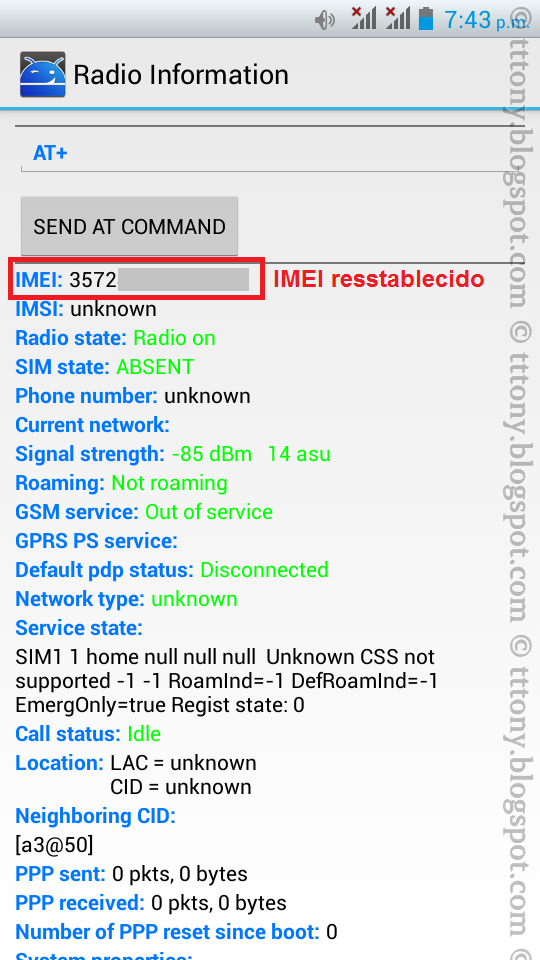
Selecciona: Radio Information
Selecciona: Phone 1 (Phone 2, eso es en caso de que el telefono tenga para dos SIMs)
En la parte de arriba te aparece: AT+
Alli escribe el siguiente comando (es un comando Hayes, comandos para modems):
ATENCION! Segun el usuario Ricardo Lopez el comando no es igual en la versiones de Android, aunque a mi me ha funcionado siempre:
AT +EGMR=1,7,”SIM1_IMEI_AQUI”, en Android 4.0 y 4.2, es cuestion de probar
Android Jelly Bean 4.2 al 4.3.1 AT+EGMR=1,7,”SIM1_IMEI_AQUI”
Android KitKat 4.4.1 al 4.4.4 AT +EGMR=1,7,”SIM1_IMEI_AQUI”
Android Lollipop 5.0 al 5.1.1 AT+ EGMR=1,7,”SIM1_IMEI_AQUI”
Luego presionas: Enviar comando AT o Sent AT command
Te notificara que el comando ha sido enviado correctamente
Si tu telefono tiene para dos SIMs, ingresa este comando para el segundo SIM:
Android Jelly Bean 4.2 al 4.3.1 AT+EGMR=1,10,”SIM2_IMEI_AQUI”
Android KitKat 4.4.1 al 4.4.4 AT +EGMR=1,10,”SIM2_IMEI_AQUI”
Android Lollipop 5.0 al 5.1.1 AT+ EGMR=1,10,”SIM2_IMEI_AQUI”
Reinicar el telefono
Prueba que todo ha salido bien marcando: *#06#, alli deberia aparecerte el o los IMEIs por SIM
Paso a paso con imagenes
Paso 01
Paso 02
Paso 03
Paso 04
Paso 05
Paso 06
Paso 07
Paso 08
Paso 09
Opcion 4
OJO!!
Esta opcion no la he intentado y tampoco se si funciona en todos los telefonos con chip Mediatek
Tener tarjeta micro sd insertada
Rootear el telefono, con esta guia puedes rootearlo
Abrir Root Browser y dirigete a: /etc, dentro de esa carpeta copia la carpeta firmware (para copiarlo deja presionado encima de la carpeta hasta que te aparezca el menu y selecciona Copiar)
Luego dirigete con el Root Browser a la carpeta storage y dentro quizas te aparezca como sdcard0 o sdcard1 que deberia ser la micro sd y pega la carpeta firmware previamente copiada
Ejecuta: Mobileuncle MTK Tools
Selecciona: Restaurar/Copiar IME (MTK) o IMEI backup restore (MTK)
Selecciona: Restaurar IMEI desde SDCARD2(MTK) o Restore IMEI from SDCARD2(MTK)
Te pide confirmarlo, le dices que si, y luego te pide reiniciarlo y le dices que si
Prueba que todo ha salido bien marcando: *#06#, alli deberia aparecerte el o los IMEIs por SIM
Opcion 5
Necesitas tener una memoria SD
OJO!!
Esta opcion no la he intentado y tampoco se si funciona en todos los telefonos con chip Mediatek
Rootear el telefono, con esta guia puedes rootearlo
Dirigete a la carpeta extraida del programa y ejecutalo, el programa esta escrito en otro idioma
Nos hace una pregunta y escribimos Y [Presiona enter]
Luego te pide el IMEI1, escribe aqui el IMEI1
Luego te pide el IMEI2, escribe aqui el IMEI2 [Presiona enter], si el telefono no tiene IMEI2, escribe de nuevo el IMEI1, solo presiona la tecla flecha arriba para que te aparezca el IMEI1
El programa creara un archivo llamado: IMEI.bak
Copia este archivo a la raiz de la memoria SD e insertala en el telefono
Ejecuta: Mobileuncle MTK Tools
Selecciona: Restaurar/Copiar IME (MTK) o IMEI backup restore (MTK)
Selecciona: Restaurar IMEI desde SDCARD2(MTK) o Restore IMEI from SDCARD2(MTK)
Te pide confirmarlo, le dices que si, y luego te pide reiniciarlo y le dices que si
Prueba que todo ha salido bien marcando: *#06#, alli deberia aparecerte el o los IMEIs por SIM
Opcion 7
OJO! Este metodo no lo he probado!!
Gracias al usuario [F'Lasser] este metodo le funciono en un telefono: Orinoquia Auyantepui
Rootear el telefono, con esta guia puedes rootearlo
No me hago responsable por cualquier daño o perdida que le hagas a tu
dispositivo, RESPALDA LA INFORMACION que tengas en el
dispositivo, usalo bajo tu propia responsabilidad
Esta guia es solo para telefonos y tablets con SoC(System On Chip) Mediatek MTxxxx
Este metodo tambien funciona para desbrickear
ATENCION!!!
POR FAVOR SOLO FLASHEA LA ROM QUE ES PARA EL MODELO EXACTO DE TU TELEFONO, SI FLASHEAS OTRA ROM QUE NO ES PARA TU TELEFONO, PODRIAS DEJARLO COMO UN LADRILLO, ASI QUE MUCHO CUIDADO
LEER ESTO MUY MUY IMPORTANTE!!
Es muy importante decir que segun lo que he leido que los telefonos como los:
BLU D140K/D142K/D140T con el SoC Mediatek MT6571
Estos telefonos se deben flashear de otra manera y el cual NO ESTA ESPECIFICADA EN ESTA GUIAya que no lo he intentado con ninguno de esos dispositivos y no encuentro informacion acerca de ello, asi que primero POR FAVOR lee y averigua antes de dejar como un LADRILLO el telefono
Contenido de una rom para un dispositivo con chip Mediatek
Dependiendo del problema a veces no es necesario flashear todos los archivos, pero es mejor hacerlo para evitar futuros problemas, el archivo preloader es MUY IMPORTANTE, si se flashea un preloader que no es compatible con el dispositivo, estas asegurando en dejar el dispositivo como un LADRILLO, asi que MUCHO CUIDADO
En esta imagen se puede apreciar lo que puede contener una rom compatible con el SP flash tool, existen muchas versiones del SPFT, asi que si no te funciona con, intenta con otra version
Importante que tenga el archivo *scatter.txt
Requisitos
Descargar y extraer la ROM, entre los archivos extraidos debe tener un archivo .txt, algo como: android_scatter.txt, si ese archivo no esta quiere decir que el dispositivo no tiene chip Mediatek o es una copia de seguridad de TWRP o CWM. AQUI roms para BLU y AQUI roms para Huawei (aunque para Huawei la mayoria se flashean por otro metodo)
Descargar y extraer SP Flash Tool [V3, V5 o V6], cada version (Vx) tiene revisiones (Vx.xxx), descarga la ultima, si te da problemas al flashear, intenta con otra revision o version
Descargar e instalar los drivers, el driver mas importante es: MediaTek Preloader USB VCOM, con ese driver es que se puede flashear el dispositivo, pero he puesto varias opciones porque a algunos no les sirvio una opcion, todos estos driver instalan el driver Preloader:
Opcion recomendada!MTK_USB_All_v1.0.8(instalar en por ej.: C:\MTK luego te diriges a esa carpeta y dentro de esa carpeta busca la carpeta MTK_Driver_ ext y ejecuta DriverInstaller.exe selecciona la opcion Install drivers y click en Start espera a que instale y click Exit)
BLU Phone driver (estos drivers no estan firmados digitalmente, te va preguntar para instalar por cada archivo y haz click en: Instalar este software de controlador de todas formas, este instala el driver: BLU Phone PreLoader USB VCOM (Android))
Cable USB del telefono
Opcional: Descargar DriverStoreExplorer, mejor que USBDeview, permite borrar directamente el driver
Opcional: Descargar USBDeview(NOTA: este programa te muestra el driver cuando se ha conectado el dispositivo, por ej. el driver se instalo pero no se conecto el dispositivo, el programa no mostrara el driver en la lista)
Computador con Windows
Resolver el problema con drivers no firmados codigo de error 52
Algunos de los driver no vienen firmadosyAQUI explico como deshabilitar la firma de los controladores para Windows XP, 7, 8, 8.1 y 10
Instalar los drivers
Solo seguir los pasos que indica el instalador y listo
En mi caso te mostrare el driver que instale que fue el: Mediatek MT65xx, ejecute USBDeview y veras los drivers instalados:
USBDeview muestra los drivers instalados para dispositivos usb
Como puedes ver, debe aparecerte en Descripcion los drivers de Mediatek
Mediatek Preloader USB VCOM (el driver mas importante a instalar)
Mediatek DA USB VCOM Port
MT65xx Android Phone
MTK USB Port
Asi es como yo pude flashear un BLU Studio 5.0 II D532u y un BLU Advance 4.0 A270a
Con el USBDeview puedes desconectar, desinstalar y des/habilitar el driver USB seleccionado sin necesidad de que el dispositivo este conectado
Ver dispositivos ocultos en Administrador de dispositivos
Tambien se pueden ver los dispositivos ocultos/no conectados en Administrador de dispositivos
Ejecutar como Administrador: cmd
Escribe en la consola: SET DEVMGR_SHOW_NONPRESENT_DEVICES=1 y presiona Enter
Escribe en la consola: devmgmt.msc
En Administrador de dispositivos, en el menu de arriba : Ver -> Click en Mostrar dispositivos ocultos
Alli tambien como el USBDeview te mostrara los drivers de los dispositivos no conectados
Asegurarse que el driver esta instalado
Para estar 100% seguro de que el driver esta instalado, abre el Administrador de dispositivos(devmgmt.msc) expande: Puertos (COM y LPT) y conecta el telefono ya sea con la bateria pero apagado o sin bateria al computador y mirate en el Administrador de dispositivos si aparecere: Mediatek Preloader USB VCOM o algo asi, veras que aparece/desaparece y tambien escucharas el sonido de conexion y desconexion de Windows, esto es normal ya que no estamos flasheando
Si tienes problemas antes o despues de flashear
Aplica un hard-reset, esto resolvera muchos problemas, si no puedes entrar al recovery activa Format y luego Download en SPFT V3 o Format All + Download en SPFT V5
Intenta con otro driver
Intenta con otro cable USB
Intenta en otro puerto USB
Intenta en otro computador
Intenta con otra ROM
Intenta con otra version de SPFT
Si te aparece el mensaje: invalid IMEI o IMEI invalido AQUI la solucion
Si en el wifi te aparece: NVRAM WARNING Err = 0x10 AQUI la solucion
Si el Play Store da problemas AQUI te puedes descargar la ultima version del Play Store e instalarlo como un programa cualquiera, borra la cache del programa antes de instalar la nueva version
Flashear ROM
Conecta primero el cable USB al computador (no conectes el telefono todavia)
Entra en la carpeta del SP Flash Tool y ejecuta como Administrador el archivo: Flash_tool.exe
Click en el boton: Scatter-loading
Selecciona el archivo .txt que esta dentro del archivo ROM por ejemplo: MTxxxx_Android_scatter.txt, donde xxxx es un numero
ESTE PASO ES MUY IMPORTANTE, por lo que he leido, no es recomendable flashear el PRELOADER, asi que desactiva esa opcion antes de flashear, si tienes algun problema, primero sigue los pasos de: Si tienes problemas antes o despues de flashear, si persiste el problema entonces flashea con la opcion PRELOADER activado, esto es algo que es muy importante y no recomiendan flashear porque es el corazon del telefono, si no es el preloader del telefono, garantizas la muerte del telefono, por eso que hay que tener MUCHO CUIDADO, esto se debe a que muchas roms en internet son copias de seguridad y no son Stock ROMs
En el SP Flash Tool v3 si es Stock ROM click en: Download, si es una actualizacion click en: Firmware -> Upgrade (ATENCION!! Si el flasheo salio bien pero persiste el problema, intenta primero click en ** Format), esto formateara el telefono y lo dejara en blanco, no deja rastros de la ROM anterior, y flashea nuevamente la ROM)
En el SP Flash Tool v5, debajo de Scatter-loading file, si es Stock ROM, selecciona en el combo: Download Only, o si es una actualizacion, selecciona Firmware Upgrade (ATENCION!! Si el flasheo salio bien pero persiste el problema, intenta primero click en ** Format All + Download, esto formateara el telefono y lo dejara en blanco, no deja rastros de la ROM anterior, y flashea nuevamente la ROM)
** IMPORTANTE! La opcion de Format debe ser la ultima en probar ya que no es recomendable, si tienes algun problema, primero sigue los pasos de: Si tienes problemas antes o despues de flashear
Apaga el telefono
Con o sin la bateria puesta, esto es opcional: (por defecto la opcion es flashear sin la bateria, intenta con la opcion de bateria puesta, solo si tienes problemas)
SPFT v3: dirigete al menu de arriba: Options -> DA Download All -> Battery -> Por defecto esta seleccionado: Without Battery (Sin Bateria), si tienes problemas, selecciona: With Battery (Con Bateria) [CAPTURA EN SPFT V3]
SPFT v5: dirigete al menu de arriba: Options -> En la parte izquierda, selecciona: Connection -> Activa la opcion: USB (seleccionado por defecto) -> En la opcion: Battery, selecciona: auto detect (seleccionado por defecto), si tienes problemas, intenta con las otras opciones: with battery (con bateria) o w/o battery (sin bateria) [CAPTURA EN SPFT V5]
Ahora conecta el telefono/tablet al cable USB: (recuerda que debes escuchar el sonido de Windows cuando un dispositivo es conectado)
NOTA: si configurastes SPFT para conectar SIN bateria en algunos telefonos/tablets al conectar el USB tambien tienes que colocar la bateria, esto por lo que he leido requiere algo de paciencia ya que al paracer hay que hacerlo en un determinado tiempo, pocos segundos despues de conectar el cable USB
Flasheando con SPFT V3 un BLU Advance 4.0 A270a
El programa SPFT comenzara automaticamente el flasheo, si no hace nada recuerda instalar el driver o intenta con otro driver
Espera a que te aparezca una ventanita con un circulo verde: Download OK si seleccionastes Download o Firmware Upgrade... si seleccionastes Firmware -> Upgrade
Firmware Upgrade SPFT V3
Download OK SPFT V3
Listo!!!
Unas capturas de los telefonos flasheados con exito
Si tienes problemas para flashear y ya seguistes los pasos de: Si tienes problemas antes o despues de flashear, comenta el problema usando esta plantilla, mientras mas informacion y detalles das sobre el problema mejor
Part no.: BLU D532u (MODELO DEL TELEFONO, MODELO EXACTO)
ROM a instalar: BLU-D532u-V10-GENERIC-20140430 Version del programa FlashTool (recuerda que hay dos versiones, intenta con la otra version)
Que problema tenia entes del flasheo?
No enciende?
Enciende pero queda en pantalla negra
Se queda en el logo de la marca o android
Se cuelga en android o/y las apliciones dejan de responder
Que hace el telefono despues del flasheo?
No enciende?
Enciende pero queda en pantalla negra
Se queda en el logo de la marca o android
Se cuelga en android o/y las apliciones dejan de responder
Otro problema: (especificar que problema tiene)
Errores del SP Flash Tool
ATENCION!!!
Estas son las posibles soluciones, los he encontrado en internet
PMT changed for the ROM it must be downloaded
En Flashtool V3 click primero Format y luego Download
En Flashtool V5 en la pestaña Format activa la opcion Format whole flash except bootloader luego seleciona Format All + Download, click en Download
S_DA_UPDATE_BOOTLOADER_FILE_SIZE_EXCEEDS_BOUNDARY_ADDR (3142)
Segun aqui
SPFT v3: Format -> Auto Format Flash -> Format whole flash, si seleccionastes del formato click en Download
SPFT v5: si con Download Only no resulta, intenta Format All + Download
S_DL_PMT_ERR_NO_SPACE (5069)
Segun aqui, posibles causas
Drivers incorrectos
ROM incompatible
emmc / nand dañado
SP FLASH TOOL ERROR (8038)
Captura del error 8038 del SP Flash Tool
La solucion esta escrita en ese mismo mensaje de error: Please use FIRMWARE UPGRADE instead of download to avoid important data lost
Lo que hay que hacer es click en el boton: Firmware -> Upgrade, en vez de darle al boton Download, esto sucede porque el firmware no es un Stock ROM sino una actualizacion.
Si quieres regresar a una version anterior o downgrade del ROM y te aparece el error 8038, intenta formatear la memoria para que no quede rastros del ROM anterior, OJO!! que solo se hace si el ROM que intentas flashear es un Stock ROM y NO una actualizacion, click en: Format -> Auto Format Flash -> Format whole flash, luego click en Download
BROM ERROR ?? (8)
Intenta con otra rom
Intenta con otra version del SPFT
S_FT_DOWNLOAD_FAIL (4008)
Intenta con otra rom
Intenta con otra version del SPFT (una mas antigua)
Intenta con otro cable USB
Si esta flasheando con la bateria, carga la bateria y vuelve a flashear