Si vas a copiar

.. y pegar este post en tu web o blog personal, por favor te pido que coloques el link del post de donde lo copiastes:

Fuente:

Como identificar drivers en Windows manualmente y/o con el AIDA64

17 de abril de 2015 No hay comentarios.:

Leer antes de empezar


Te recomiendo encarecidamente que descargues el driver de una pagina confiable, hay muchas paginas que ofrecen la descarga de drivers y estas pagina son de dudosa procedencia, quizas encuentres el driver pero termines con un virus instalado, asi que mucho CUIDADO

En este mini tutorial aprenderas a identificar el dispositivo tanto, tanto manualmente como con el AIDA64


Windows no identifica todos los dispositivos


Windows a veces no detecta el nombre del dispositivo y lo muestra como: Dispositivo desconocido o dependiendo del tipo de dispositivo, lo muestra como: Dispositivo de comunicaciones PCI

Una manera de identificar el dispositivo, es usando el programa AIDA64, detecta al menos mas del 90% de los dispositivos


Como identificar el dispositivo manualmente


Les muestro este ejemplo, en mi pc he desinstalado el driver del USB 3.0 que esta en la tarjeta madre, el Administrador de dispositivos  muestra esto:


Administrador de dispositivos


No es mucha informacion, si vemos las Propiedades del dispositivo, podemos ver el un numero de identificador unico para la compañia fabricante y otro identificador unico para el dispositivo como tal


Propiedades del dispositivo


El id de hardware es: PCI/VEN_1033&DEV_0194

Con esta informacion detectamos que es un dispositivo: PCI
El identificador del vendedor es: 1033
Y que el identificador del dispositivo es: 0194

Todo esto puede llevar tiempo averiguarlo en internet, si nos vamos a: http://www.pcidatabase.com/, podemos encontrar una base de datos de identificadores, tanto de fabricantes como de dispositivos, vamos a intentar averiguar quien es el fabricante del dispositivo e identificar que dispositivo es

Si escribimos en Vendor Search: 1033, nos dice que el fabricante es: NEC Electronics

Ya sabemos quien lo fabrica, ahora toca saber que dispositivo es, en Device Search escribimos: 0194

Y nos aparecera una lista de dispositivos que tienen el identificador: 0194


Lista de dispositivos


En la lista donde dice: Vendor Name, buscamos NEC Electronics o en Vendor Id buscamos: 1033 y en Chip Description, vemos que es: Renesas Electronics USB 3.0 Host Controller

Ya sabemos que dispositivo es y asi se podra buscar en internet el driver, ya sea en la pagina oficial o en la pagina del fabricante de la tarjeta madre, por suerte si colocas en Google: Renesas Electronics USB 3.0 Host Controller, la primera pagina en el resultado de Google es la pagina oficial de Renesas oficial, tambien se puedes descargar el driver de la pagina de Intel, por cierto es curioso que el fabricante es NEC Electronics pero aparece como Renesas Electronics


Identificar el dispositivo con el AIDA64


Es extremadamente sencillo, como dije anteriormente, AIDA64 detecta como el 90% o mas de los dispositivos

Ademas AIDA64 tambien detecta otros dispositivos que no aparecen en el Administrador de dispositivos


  • Ejecutar el aida64.exe 
  • En el panel izquierdo que dice: Menu 
  • Click en: Dispositivos 
  • Click en: Dispositivos de Windows 
  • En el panel derecho te apreceran los dispositivos tal cual como los muestra el Administrador de dispositivos de Windows
  • Bajar hasta donde dice: Unknown 
  • Abajo en la lista donde dice: Dispositivo PCI te aparecera el nombre del dispositivo


AIDA64


AIDA64 nos dice en: Dispositivo PCI que el dispositivo es: NEC uPD720200AF1 USB 3.0 Host Controller

Algo totalmente distinto a la busqueda manual que hice mas arriba, en este caso el AIDA64 es mas especifico, aunque en Google no muestra un resultado que me convenza


Publicado en tttony.blogspot.com

Averiguar key/serial de Windows 8/8.1

16 de abril de 2015 27 comentarios:

Saber el serial del Windows 8 que esta guardado en el registro del Windows


Si no has formateado todavia y solo quieres saber el serial del Windows 8/8.1 que esta guardado en el registro del Windows 8/8.1 y no el serial del BIOS, puedes usar:


  • ProduKey (mas abajo veras el link de descarga), lo ejecutas y te mostrara los seriales de los programas que esten instalado en Windows, entre ellos debe estar el serial del Windows 8/8.1
  • AIDA64, en el menu del panel izquiero, click en Software -> Licencias y en el panel derecho te mostrara los serial de varios programas instalados en Windows, entre ellos debe estar el serial del Windows 8/8.1


Saber el serial del Windows que esta en el BIOS


Si quieres saber como activar el Windows 8 con el serial del Windows 8.1, sigue esta guia

Si formateastes el equipo y quieres saber el serial del Windows 8/8.1, estas son las opciones

Hay varias opciones porque quizas en ciertos equipos el programa no se ejecute o muestre un error, puedes intentar con las otras opciones


Opcion 1


  • Descargar WpKey 
  • Ejecutarlo y habilitar la opcion MSDM KEY
  • Veras el serial del Windows 8/8.1 que esta guardado en el BIOS

Serial del Windows 8/8.1


Opcion 2


  • Descargar RWEverything, la pagina parece tener problemas, descarga la version portable de RWEverything 1.6.5 en Mediafire: x64, x86 o 32bits
  • Ejecuta el programa RWEverything 
  • Dirigete al menu de botones arriba
  • Click en ACPI 
  • Luego click en la pestaña: MSDM 
  • Veras el serial del Windows 8/8.1, como se muestra en la imagen de abajo


Captura de pantalla del programa RWEverything


Opcion 3


  • Descargar get_win8key, en la parte derecha, click en: Download ZIP 
  • Extraer archivos
  • Dirigete a la carpeta de extraccion y presiona la tecla Shift, dejala presionada y haz click derecho en la carpeta (no selecciones ningun archivo, solo haz click en una parte vacia)
  • En el menu, selecciona: Abrir ventana de comandos aqui 
  • Escribe: get_win8key.exe 
  • Y te mostrara el serial del Windows 8/8.1


Opcion 4


Imagen de la pagina neosmart.net


Opcion 5


  • Descargar FirmwareTablesView 
  • Ejecutar el programa
  • De la lista de arriba selecciona: MSDM
  • Y abajo te aparecera el serial


Como activar el Windows


Debes estar conectado a internet


  • Click derecho en: Este quipo -> Propiedades o Tecla Windows + Tecla Pausa
  • Abajo veras el estado de activacion
  • Click en Activar Windows 
  • Click en Escribir serial 
  • Pega el serial copiado
  • Espera a que Windows te muestre el mensaje de que esta activado


Publicado en tttony.blogspot.com

Saber que firmware de android instalar en tablet china

83 comentarios:
Imagen de ElAndroideLibre


Antes de comenzar lee esto PRIMERO


ATENCION!!!

NO DEBES bajo ninguna circunstancia, instalar un firmware que no es compatible con la tablet ya que la puedes dejar como un LADRILLO y que dificilmente puedas regresarla a la vida

No garantizo la funcionabilidad de los firmwares, LOS LINKS NO SON MIOS, hazlo bajo tu propia responsabilidad


Metodo generico para resetear tablets chinas


AQUI hice una guia para resetear tablets chinas con o sin root
AQUI hice otra guia para resetear tablets AllWinner (A10, A13, A20, A23,...)


Primer paso


El primer paso es averiguar si la marca "fabricante" tiene el firmware en su pagina oficial, muchas compañias no fabrican su propia tablet, son fabricadas en China y luego les colocan el nombre de la marca, esta compañias DEBERIAN tener soporte para la tablet, incluso despues de pasar un año yo pienso que deben seguir ofreciendo soporte para el firmware

Si no tienen el firmware en la pagina, ponte en contacto con ellos para que te faciliten el firmware de alguna manera, si no recibes una respuesta entonces eres bienvenido al clan de los que no encuentran el firmware de una bendita tablet


Abrir la tablet


Para poder saber que firmware instalar en una tablet china, basta con abrirla y mirar que chips tiene internamente, la mayoria de las tablets chinas no tienen tornillos, asegurate primero si los tiene o no y procede a abrir con cuidado la tablet para ver la tarjeta logica


La informacion que se necesita para saber el firmware de la tablet son:


  • Marca modelo
  • Procesador
  • Id de la tarjeta
  • Chip del tactil (opcional)
  • Chip del wifi (opcional)

Aqui les muestro la tarjeta logica de una tablet NAXA NID-7011, que no he podido conseguir el firmware en ninguna parte en internet, he enviado un email al "fabricante" y estoy esperando respuesta como desde hace una semana

Recuerda que la disposicion de los chips puede ser distinta en tu tablet


Tarjeta logica de la tablet

  • Marca modelo: NAXA NID-7011
  • Procesador: AML8726 MXS
  • Id/version de la tarjeta: 7500-M7317M-01R
  • Chip del tactil: FT5202DE1


En algunos casos tambien es necesario saber que chip wifi tiene, ya que quizas no tengas wifi porque el firmware que instalastes no tiene el driver para ese especifico chip de wifi, igual para el chip del tactil, aunque es mas frecuente ver problemas con el tactil que con el wifi


Buscar el firmware


Ahora viene la muy muy laboriosa tarea de buscar el firmware, dependiendo de la tablet, quizas lo encuentres en el primer link en la busqueda de Google, eso seria lo mejor que puede pasar, como tambien quizas terminas preguntando en foros para ver si alguien te ayuda a conseguir un link de descarga del firmware, pero eso puede llevar muuuuucho tiempo

En Google buscarias de esta manera: procesador id-version-de-la-tarjeta firmware

En mi caso yo buscaria en Google algo como: AML8726 7500-M7317M-01R Firmware

Obviamente no he conseguido nada para esta tablet usando ese termino de busqueda, ni con el modelo, ni con el supuesto fabricante ni en el mas remoto foro en el rincon del internet, practicamente no existe


Lista de links de descargas de varios chips y modelos de tablets


Link Descripcion
Directorio en Mega A10, A13, A20, A23, ACTIONS, WM8650, 8850, ...
Directorio en Mega A23
Archivo word Contiene mas de 1000 links de firmwares de chips Allwinner: A10 y A13, propiedad de blogtechtips.com
iviewus.com Firmwares para tablets marca: iviewus
Directorio en Mega Firmwares para tablets marca: Zenithink o ZTPAD, modelos: ZT280, ZT282, C71, C90, C91, C93, etc.
tabletexpress.com Firmwares para tablets marca: TabletExpress, DragonTouch, Y88, entre otros
Directorio en mail.ru Firmwares para tablets AllWinner A23
irulu.com Firmwares para tablets marca: Irulu
Directorio Mega Firmwares para chips: A10, A13, A23, MT65xx, RK29xx-30xx-31xx, ATM70xx, entre otros
Directorio Mediafire Firmwares para chips: A10, A13, entre otros
Directorio 4shared Mas de 100 archivos compartidos, varias tablets, aunque los archivos no tienen nombres especificos para saber para cual tablet es
Directorio mail.ru Bastante variedad de roms para el chip: ATM7021
Directorio depositfiles.org ROMs para chip A23
mytabletguru.com ROMs para chip A13
tabletfirmware.org ROMs para varios chips y marcas de tablets
gsmpagla.blogspot.com ROMs para tablets 706, entre otros (los archivos tienen contraseña)
maixin-china.com ROMs para tablet maixin


Ire actualizando los links


Publicado en tttony.blogspot.com

Como flashear archivo .pac en telefono con chip Spreadtrum

23 de marzo de 2015 93 comentarios:


Leer antes de comenzar


No me hago responsable por cualquier daño o perdida que le hagas a tu dispositivo, haz un respaldo de la informacion que tengas en el dispositivo, usalo bajo tu propia responsabilidad

Esta guia es solo para dispositivos con chip SoC Spreadtrum

ASEGURATE 100% de que el archivo ROM .pac es para el dispositivo que intentas flashear, si flasheas una ROM que no es para el dispositivo, estas asegurando en dejarlo como un LADRILLO


Requisitos


  1. Archivo ROM .pac
  2. Descargar y extraer SPD_Upgrade_Tool (descargar la ultima version)
  3. Descargar y extraer drivers o estos drivers, mas abajo te digo como instalarlos
  4. Cable USB del telefono
  5. Computador con Windows


Instalar drivers


Si el driver viene con instalador, un archivo ejecutable como: setup.exe o algo asi, solo sigue las intrucciones del instalador, si no viene con instalador, sigue estas instrucciones:


  • Apaga el telefono
  • Conecta el telefono con el cable USB al computador (si Windows no detecta el telefono al conectarlo, intenta conectarlo mientras presionas la tecla de Volumen-)
  • En Administrador de dispositivos debe aparecerte un dispositivo con un icono amarillo
  • Click derecho sobre el dispositivo con el icono amarillo(debe aperecerte como Spreadtrum o algo parecido) y selecciona del menu: Actualizar software de controlador... 
  • En la siguiente ventana click en Examinar... y alli busca la carpeta extraida de los drivers
  • Click en Siguiente y espera a que instale


Flashear telefono


  1. Ejecuta el archivo: UpgradeDownload.exe
  2. Apaga el telefono
  3. Conecta el telefono al computador con el cable USB (si Windows no detecta el telefono al conectarlo, intenta conectarlo mientras presionas la tecla de Volumen-)
  4. En el UpgradeDownload, click en: Load Packet


  5. Selecciona el archivo ROM .pac y espera a que extraiga el contenido
  6. Click en: Start downloading


  7. Espera a que termine el flasheo
  8. El dispositivo se reiniciara y el programa te mostrara un marca verde indicando que se ha flasheado exitosamente
  9. Listo!!


Problemas


Antes de intentar solventar el problema:


  • Asegurate de que el driver esta instalado
  • Intenta con otro cable USB
  • Intenta en otro puerto USB
  • Intenta en otro computador
  • Intenta con otra version del UpgradeDownload


checking baudrate

Segun aqui


  • Click en Settings (esta entre el boton Load Packet y Start Downloading), en Port: All y Bautrate: selecciona otra opcion, por defecto esta seleccionada la ultima
  • Quita la bateria y vuelve a colocarla
  • Sigue con el Paso 3 de Flashear telefono


Publicado en tttony.blogspot.com

Recuperar disco duro con particion en formato RAW

7 comentarios:

ATENCION!  Este poste es viejo y obsoleto

Click AQUI con informacion actualizada en 2023


***OBSOLETO NO LEER***

Leer antes de empezar


OJO!

Hazlo bajo tu propia responsabilidad, si tus datos son muy muy importantes no te recomiendo que hagas esto a menos de que estes 100% de lo que haces, el disco no debe estar dañado, no debe hacer ningun ruido raro, si presenta ruido quiere decir que el disco esta fisicamente dañado y no hay mucho que hacer, quizas empeore, llevalo a un centro de recuperacion de datos


Problema (version corta)


Windows detecta el disco duro como RAW, no es posible acceder a la informacion, de alguna forma perdio la particion, es posible recuperarla, pero antes de intentar recuperarla, lo primero que hay que hacer es chequear el disco para saber en estado esta el disco, lo que se necesita es:


  1. Descargar CrytalDiskInfo y ejecutarlo, este programa chequea las propiedades del S.M.A.R.T del disco duro, incluso te puede decir cuantas veces ha sido encendido y cuantas horas de uso tiene, si el programa te muestra que el estado del disco esta en: Riesgo, entonces lee el siguiente paso
  2. Descargar HDAT2 y lo quemas en un CD o pendrive, tambien puedes descargarte el Hiren's Boot y lo quemas en un CD o pendrive, pero este pesa mucho mas
  3. Por ultimo sigue estos pasos para terminar de recuperar la particion


Otra opcion mas rapida


Tambien puedes intentar con Partition Find and Mount, lo que hace es primero chequear las particiones y luego lo puedes montar asignandole una letra y con el explorador de Windows puedes ver los archivos, pero repito, el disco debe estar en buen estado para poder recuperar la informacion


Problema (version larga)


Tengo un disco duro Toshiba MK1032GSX de 100GB conectado a una carcasa generica USB, lo conecte al pc con Windows, revise lo que tenia que revisar y luego lo desconecte del puerto USB pero sin hacerlo de forma segura

Al rato lo volvi a conectar, Windows tardaba mucho en reconocerlo, si lo desconectaba me aparecia un mensaje de que si queria formatearlo, le dije que no, lo volvi a conectar y lo deje un rato hasta Windows lo reconociera pero al final siempre me decia que lo formateara

Me descargue el programa CrytalDiskInfo, es una utilidad que averigua el S.M.A.R.T de los disco duros, me decia que esta en Riesgo y en uno de los atributos me decia que tenia un solo sector pendiente, asi que decido reparar dicho sector pendiente, ese debe ser la causa por el cual Windows tarda en reconocerlo, para hacerlo use una herramienta llamada HDAT2, que repara/corrige/re-asigna sectores del disco duro, esta herramienta tambien esta en la ISO del Hiren's Boot, la ultima version disponible hasta ahora es la 15.2, pero yo use la version 10.6 y lo queme en un CD

El unico problema del HDAT2 es que no es 100% compatible con disco duros conectados por USB, asi que lo que hice fue desarmar la carcasa e instalar el disco duro en una laptop, ademas este programa no reconoce discos en modo AHCI, solo IDE (no se refiere a la conexion IDE), en algunos pcs y laptop tiene esa opcion en la BIOS, algo llamado como, SATA Mode

Inserte el CD de Hirens, entre al BIOS y configure la laptop para que iniciara desde la undiad de CD, para entrar al BIOS depende de la marca de la laptop, en algunas te indican que tecla presionar para entra al BIOS, intenta con las teclas: F2, SUPR, F9, F10, mi laptop es una Compaq y para entrar al BIOS, con la laptop apagada, la enciendes y al aparecerte el logo presionas la tecla F10, busca entre la opciones, que no son muchas, la opcion para cambiar el dispositivo que va a arrancar primero, en mi caso coloque la unidad de CD

Al cargar el Hirens, me dirigi al menu: Dos Programs 


  1. Selecciona: Hard Disk Tools y presionas Enter (o presionas 6)
  2. Selecciona: HDAT2 (esta de primero) (o presionas 1)
  3. Luego de esto el Hirens te pide unas opciones, presiona Enter en todas las opciones
  4. Se carga el HDAT2 y te aparecera una lista de los discos duros conectados
  5. Selecciona el disco que quieras chequear y presionas Enter, luego Enter y por ultimo Enter
  6. Alli HDAT2 verificara y reparara los sectores que estan pendientes
  7. Dependiendo del tamaño y del numero de sectores esto puede llevar muuucho tiempo asi que puedes seguir con tu actividad normal mientras el disco es chequeado, mi disco como es de 100GB duro como 30 minutos
  8. Luego de terminado el chequeo del HDAT2, lo volvi a pasar (para estar seguro que no hay mas sectores pendientes)

Luego del chequeo volvi a instalar el disco duro en la carcasa y lo conecte a Windows, me sigue apareciendo el mensaje de que hay que formatearlo, le digo que no, pero esta vez no tarda tanto en mostrarme el mensaje, asi que me queda el ultimo paso, y es recuperar la particion NTFS, esto lo hice ejecutando este comando en la consola de windows o simbolo del sistema como administrador


chkdsk /f H:


Donde H: es la unidad RAW a recuperar, la opcion /f es para decirle al chkdsk que corrija los errores del sistema de archivos, no tiene nada que ver con errores fisicos del disco duro

Encontro algunos errores en el sistema de archivos y los reparo, y luego de este chequeo aparecio la particion con mis archivos


Si persiste el problema


Si nada de lo escrito arriba te funciono, puedes intentar recuperar la informacion(si el disco no esta dañado) del disco, usando uno de estos programas pagos:


Publicado en tttony.blogspot.com

Reestablecer/recuperar IMEI en telefono con chip Mediatek

17 de marzo de 2015 242 comentarios:

ATENCION!!!


Esta guia es solo para dispositivos con chip Mediatek, no sirve para Qualcomm u otro chip, solo y exclusivamente para Mediatek, y aunque tu dispositivo sea Mediatek no se garantiza que funcione este metodo


Hazlo bajo tu propia responsabilidad


Problema


Si despues de actualizar o reinstalar el sistema Android a tu telefono, te muestra este mensaje:

Invalid IMEI o IMEI no valido

Quiere decir que el IMEI ha sido borrado, ya sea por haber instalado una rom, reseteo, etc. etc...


Opcion 1


  1. Rootear el telefono, con esta guia puedes rootearlo
  2. Instala en el telefono el Root Browser y te diriges a este directorio: /data
  3. Borrar nvram (la verdad no se si se refiere a un directorio o un archivo)
  4. Reiniciar el telefono
  5. Prueba que todo ha salido bien marcando: *#06#, alli deberia aparecerte el o los IMEIs por SIM


Opcion 2 sin root


Antes de intentar esta opcion, primero averigua cual es el IMEI del telefono y anotalo en una hoja, mas tarde lo necesitaras

Quita la bateria y alli te aparecera el IMEI o tambien en la caja donde te vino el telefono

Si tu telefono tiene para colocar dos SIMs, recuerda anotar los dos IMEIs


  1. Marca este numero: *#*#3646633#*#* (como si fuese una llamada)
  2. Te aparecera el: Modo Ingeniero o Engineer Mode, si por alguna desconocida razon no te deja entrar en este modo, sigue con la Opcion 3
  3. Luego todo es igual a la Opcion 3 a partir del paso 6, click aqui


Opcion 3 con root


Antes de intentar esta opcion, primero averigua cual es el IMEI del telefono y anotalo en una hoja, mas tarde lo necesitaras

Quita la bateria y alli te aparecera el IMEI o tambien en la caja donde te vino el telefono

Si tu telefono tiene para colocar dos SIMs, recuerda anotar los dos IMEIs


  1. Rootear el telefono, con esta guia puedes rootearlo
  2. Instalar en el telefono esta herramienta Mobileuncle MTK Tools
  3. Ejecuta: Mobileuncle MTK Tools
  4. Ir a: Modo Engineer o Engineer Mode
  5. Selecciona: Modo Engineer (MTK) o Engineer Mode (MTK)
  6. Pestaña: Conectivity
  7. Selecciona: CDS Information
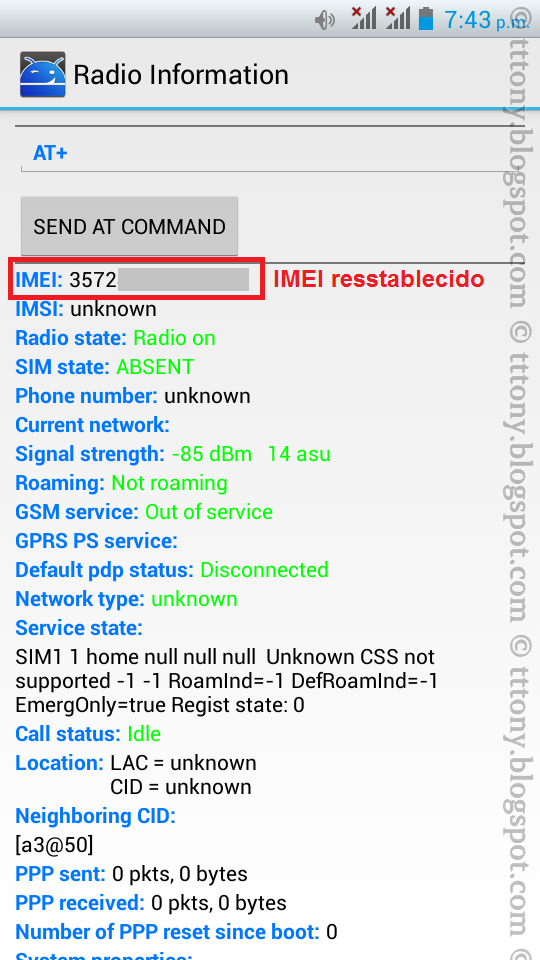
  8. Selecciona: Radio Information
  9. Selecciona: Phone 1 (Phone 2, eso es en caso de que el telefono tenga para dos SIMs)
  10. En la parte de arriba te aparece: AT+
  11. Alli escribe el siguiente comando (es un comando Hayes, comandos para modems):

    ATENCION! Segun el usuario Ricardo Lopez el comando no es igual en la versiones de Android, aunque a mi me ha funcionado siempre:
    AT +EGMR=1,7,”SIM1_IMEI_AQUI”, en Android 4.0 y 4.2, es cuestion de probar

    • Android Jelly Bean 4.2 al 4.3.1 AT+EGMR=1,7,”SIM1_IMEI_AQUI”
    • Android KitKat 4.4.1 al 4.4.4 AT +EGMR=1,7,”SIM1_IMEI_AQUI”
    • Android Lollipop 5.0 al 5.1.1 AT+ EGMR=1,7,”SIM1_IMEI_AQUI”

  12. Luego presionas: Enviar comando AT o Sent AT command
  13. Te notificara que el comando ha sido enviado correctamente
  14. Si tu telefono tiene para dos SIMs, ingresa este comando para el segundo SIM:

    • Android Jelly Bean 4.2 al 4.3.1 AT+EGMR=1,10,”SIM2_IMEI_AQUI”
    • Android KitKat 4.4.1 al 4.4.4 AT +EGMR=1,10,”SIM2_IMEI_AQUI”
    • Android Lollipop 5.0 al 5.1.1 AT+ EGMR=1,10,”SIM2_IMEI_AQUI”

  15. Reinicar el telefono
  16. Prueba que todo ha salido bien marcando: *#06#, alli deberia aparecerte el o los IMEIs por SIM

Paso a paso con imagenes


Paso 01

Paso 02

Paso 03

Paso 04

Paso 05

Paso 06

Paso 07

Paso 08

Paso 09


Opcion 4


OJO!!
Esta opcion no la he intentado y tampoco se si funciona en todos los telefonos con chip Mediatek


  1. Tener tarjeta micro sd insertada
  2. Rootear el telefono, con esta guia puedes rootearlo
  3. Instala en el telefono esta herramienta: Mobileuncle MTK Tools
  4. Instala en el telefono Root Browser
  5. Abrir Root Browser y dirigete a: /etc, dentro de esa carpeta copia la carpeta firmware (para copiarlo deja presionado encima de la carpeta hasta que te aparezca el menu y selecciona Copiar)
  6. Luego dirigete con el Root Browser a la carpeta storage y dentro quizas te aparezca como sdcard0 o sdcard1 que deberia ser la micro sd y pega la carpeta firmware previamente copiada
  7. Ejecuta: Mobileuncle MTK Tools 
  8. Selecciona: Restaurar/Copiar IME (MTK) o IMEI backup restore (MTK) 
  9. Selecciona: Restaurar IMEI desde SDCARD2(MTK) o Restore IMEI from SDCARD2(MTK) 
  10. Te pide confirmarlo, le dices que si, y luego te pide reiniciarlo y le dices que si
  11. Prueba que todo ha salido bien marcando: *#06#, alli deberia aparecerte el o los IMEIs por SIM


Opcion 5


Necesitas tener una memoria SD

OJO!!
Esta opcion no la he intentado y tampoco se si funciona en todos los telefonos con chip Mediatek


  1. Rootear el telefono, con esta guia puedes rootearlo
  2. Instala en el telefono Root Browser
  3. Descargar y extraer este programa
  4. Dirigete a la carpeta del programa
  5. Presiona la tecla Shift + click derecho en una parte vacia de la carpeta
  6. En el menu selecciona: Abrir ventana de comandos aqui
  7. Escribe esto en la consola:

    imei.exe <15digitos_imei_1> <15digitos_imei_2>


  8. En los parametros del programa escribe el IMEI1 y opcionalmente escribe el IMEI2 de tu telefono
  9. Si todo salio bien, el programa creara un archivo llamado: MP0B_001_NEW (el archivo no tiene extension) renombralo a: MP0B_001
  10. Copia el archivo MP0B_001 a la memoria SD e insertalo en el telefono
  11. Abre Root Browser, concede permisos de root
  12. Copia el archivo MP0B_001 y pegalo en: /data/nvram/md/NVRAM/NVD_IMEI
  13. Reinicia el telefono
  14. Prueba que todo ha salido bien marcando: *#06#, alli deberia aparecerte el o los IMEIs por SIM


Opcion 6


OJO! Este metodo no lo he probado!!
Debes tener una tarjeta micro SD


  1. Rootear el telefono, con esta guia puedes rootearlo
  2. Instala en el telefono esta herramienta: Mobileuncle MTK Tools
  3. Descargar y extraer este programa
  4. Dirigete a la carpeta extraida del programa y ejecutalo, el programa esta escrito en otro idioma
  5. Nos hace una pregunta y escribimos Y [Presiona enter]
  6. Luego te pide el IMEI1, escribe aqui el IMEI1
  7. Luego te pide el IMEI2, escribe aqui el IMEI2 [Presiona enter], si el telefono no tiene IMEI2, escribe de nuevo el IMEI1, solo presiona la tecla flecha arriba para que te aparezca el IMEI1
  8. El programa creara un archivo llamado: IMEI.bak
  9. Copia este archivo a la raiz de la memoria SD e insertala en el telefono
  10. Ejecuta: Mobileuncle MTK Tools
  11. Selecciona: Restaurar/Copiar IME (MTK) o IMEI backup restore (MTK)
  12. Selecciona: Restaurar IMEI desde SDCARD2(MTK) o Restore IMEI from SDCARD2(MTK)
  13. Te pide confirmarlo, le dices que si, y luego te pide reiniciarlo y le dices que si
  14. Prueba que todo ha salido bien marcando: *#06#, alli deberia aparecerte el o los IMEIs por SIM


Opcion 7


OJO! Este metodo no lo he probado!!
Gracias al usuario [F'Lasser] este metodo le funciono en un telefono: Orinoquia Auyantepui


  1. Rootear el telefono, con esta guia puedes rootearlo
  2. Descargar y extraer MTK Droid Tool
  3. Drivers del telefono, AQUI en esta guia lo encontraras
  4. Cable USB
  5. Activar la opcion: Depuracion USB
  6. Ejecuta como Administrador MTK Droid Tools
  7. Conecta el telefono y espera a que lo reconozca, pendiente del telefono ya que puede pedir permisos tanto de root como de depuracion USB
  8. Click en: ROOT
  9. Debe aparecerte en la esquina inferior izquierda: MODELO DEL TELEFONO (root shell)
  10. Click en: Sustituir IMEI
  11. Escribes el IMEI1 y si el telefono tiene para dos IMEIs escribe entonces escribe el IMEI2
  12. Click en: Replace IMEI
  13. Reinicia el telefono
  14. Prueba que todo ha salido bien marcando: *#06#, alli deberia aparecerte el o los IMEIs por SIM


Opcion 8


Antes de intentar esta opcion, primero averigua cual es el IMEI del telefono y anotalo en una hoja, mas tarde lo necesitaras

Quita la bateria y alli te aparecera el IMEI o tambien en la caja donde te vino el telefono

Si tu telefono tiene para colocar dos SIMs, recuerda anotar los dos IMEIs


OJO! Este metodo fue probado por la usuaria Adriana Guzman, puedes leer que le funciono en telefono BLU Advance 4.0


  1. Rootear el telefono, con esta guia puedes rootearlo
  2. Instala en el telefono el Chamelephon y ejecutalo
  3. Te mostrara dos cuadros de texto para ingresar IMEI1 e IMEI2
  4. Click en: Apply new IMEIs
  5. Reinicia el telefono
  6. Prueba que todo ha salido bien marcando: *#06#, alli deberia aparecerte el o los IMEIs por SIM


Publicado en tttony.blogspot.com

Como flashear con SP Flash Tool

12 de febrero de 2015 556 comentarios:

ACTUALIZADO EN 2023!

ANTES DE FLASHEAR

No me hago responsable por cualquier daño o perdida que le hagas a tu dispositivo, RESPALDA LA INFORMACION que tengas en el dispositivo, usalo bajo tu propia responsabilidad

Esta guia es solo para telefonos y tablets con SoC(System On Chip) Mediatek MTxxxx

Este metodo tambien funciona para desbrickear
 
ATENCION!!!

POR FAVOR SOLO FLASHEA LA ROM QUE ES PARA EL MODELO EXACTO DE TU TELEFONO, SI FLASHEAS OTRA ROM QUE NO ES PARA TU TELEFONO, PODRIAS DEJARLO COMO UN LADRILLO, ASI QUE MUCHO CUIDADO


LEER ESTO MUY MUY IMPORTANTE!!

Es muy importante decir que segun lo que he leido que los telefonos como los:

BLU D140K/D142K/D140T con el SoC Mediatek MT6571

Estos telefonos se deben flashear de otra manera y el cual NO ESTA ESPECIFICADA EN ESTA GUIA ya que no lo he intentado con ninguno de esos dispositivos y no encuentro informacion acerca de ello, asi que primero POR FAVOR lee y averigua antes de dejar como un LADRILLO el telefono

Contenido de una rom para un dispositivo con chip Mediatek


Dependiendo del problema a veces no es necesario flashear todos los archivos, pero es mejor hacerlo para evitar futuros problemas, el archivo preloader es MUY IMPORTANTE, si se flashea un preloader que no es compatible con el dispositivo, estas asegurando en dejar el dispositivo como un LADRILLO, asi que MUCHO CUIDADO

En esta imagen se puede apreciar lo que puede contener una rom compatible con el SP flash tool, existen muchas versiones del SPFT, asi que si no te funciona con, intenta con otra version


Importante que tenga el archivo *scatter.txt


Requisitos


  1. Descargar y extraer la ROM, entre los archivos extraidos debe tener un archivo .txt, algo como: android_scatter.txt, si ese archivo no esta quiere decir que el dispositivo no tiene chip Mediatek o es una copia de seguridad de TWRP o CWM. AQUI roms para BLU y AQUI roms para Huawei (aunque para Huawei la mayoria se flashean por otro metodo)
  2. Descargar y extraer SP Flash Tool [V3, V5 o V6], cada version (Vx) tiene revisiones (Vx.xxx), descarga la ultima, si te da problemas al flashear, intenta con otra revision o version
  3. Descargar e instalar los drivers, el driver mas importante es: MediaTek Preloader USB VCOM, con ese driver es que se puede flashear el dispositivo, pero he puesto varias opciones porque a algunos no les sirvio una opcion, todos estos driver instalan el driver Preloader:

    • Opcion recomendada! MTK_USB_All_v1.0.8(instalar en por ej.: C:\MTK luego te diriges a esa carpeta y dentro de esa carpeta busca la carpeta MTK_Driver_ ext y ejecuta DriverInstaller.exe selecciona la opcion Install drivers y click en Start espera a que instale y click Exit)
    • MTK-Driver (algunos drivers no estan firmados)
    • Mediatek MT65xx click derecho en el archivo: instalar.bat -> Ejecutar como Administrador (este instalador es de mi autoria)
    • All MTK USB Driver 2014 (viene varias carpetas con varias opciones que instalar)
    • BLU Phone driver (estos drivers no estan firmados digitalmente, te va preguntar para instalar por cada archivo y haz click en: Instalar este software de controlador de todas formas, este instala el driver: BLU Phone PreLoader USB VCOM (Android))

  4. Cable USB del telefono
  5. Opcional: Descargar DriverStoreExplorer, mejor que USBDeview, permite borrar directamente el driver
  6. Opcional: Descargar USBDeview (NOTA: este programa te muestra el driver cuando se ha conectado el dispositivo, por ej. el driver se instalo pero no se conecto el dispositivo, el programa no mostrara el driver en la lista)
  7. Computador con Windows

Resolver el problema con drivers no firmados codigo de error 52


Algunos de los driver no vienen firmados y AQUI explico como deshabilitar la firma de los controladores para Windows XP, 7, 8, 8.1 y 10

Instalar los drivers


Solo seguir los pasos que indica el instalador y listo

En mi caso te mostrare el driver que instale que fue el: Mediatek MT65xx, ejecute USBDeview y veras los drivers instalados:


USBDeview muestra los drivers instalados para dispositivos usb

Como puedes ver, debe aparecerte en Descripcion los drivers de Mediatek

  • Mediatek Preloader USB VCOM (el driver mas importante a instalar)
  • Mediatek DA USB VCOM Port
  • MT65xx Android Phone 
  • MTK USB Port
Asi es como yo pude flashear un BLU Studio 5.0 II D532u y un BLU Advance 4.0 A270a

Con el USBDeview puedes desconectar, desinstalar y des/habilitar el driver USB seleccionado sin necesidad de que el dispositivo este conectado

Ver dispositivos ocultos en Administrador de dispositivos


Tambien se pueden ver los dispositivos ocultos/no conectados en Administrador de dispositivos

  • Ejecutar como Administrador: cmd
  • Escribe en la consola: SET DEVMGR_SHOW_NONPRESENT_DEVICES=1 y presiona Enter
  • Escribe en la consola: devmgmt.msc
  • En Administrador de dispositivos, en el menu de arriba : Ver -> Click en Mostrar dispositivos ocultos
  • Alli tambien como el USBDeview te mostrara los drivers de los dispositivos no conectados


Asegurarse que el driver esta instalado


Para estar 100% seguro de que el driver esta instalado, abre el Administrador de dispositivos(devmgmt.msc) expande: Puertos (COM y LPT) y conecta el telefono ya sea con la bateria pero apagado o sin bateria al computador y mirate en el Administrador de dispositivos si aparecere: Mediatek Preloader USB VCOM o algo asi, veras que aparece/desaparece y tambien escucharas el sonido de conexion y desconexion de Windows, esto es normal ya que no estamos flasheando


Si tienes problemas antes o despues de flashear


  • Aplica un hard-reset, esto resolvera muchos problemas, si no puedes entrar al recovery activa Format y luego Download en SPFT V3 o Format All + Download en SPFT V5
  • Intenta con otro driver
  • Intenta con otro cable USB
  • Intenta en otro puerto USB
  • Intenta en otro computador
  • Intenta con otra ROM
  • Intenta con otra version de SPFT


Si te aparece el mensaje: invalid IMEI o IMEI invalido
AQUI la solucion


Si en el wifi te aparece: NVRAM WARNING Err = 0x10 
AQUI la solucion


Si el Play Store da problemas
AQUI te puedes descargar la ultima version del Play Store e instalarlo como un programa cualquiera, borra la cache del programa antes de instalar la nueva version


Flashear ROM


  1. Conecta primero el cable USB al computador (no conectes el telefono todavia)
  2. Entra en la carpeta del SP Flash Tool y ejecuta como Administrador el archivo: Flash_tool.exe
  3. Click en el boton: Scatter-loading
  4. Selecciona el archivo .txt que esta dentro del archivo ROM por ejemplo: MTxxxx_Android_scatter.txt, donde xxxx es un numero

  5. ESTE PASO ES MUY IMPORTANTE, por lo que he leido, no es recomendable flashear el PRELOADER, asi que desactiva esa opcion antes de flashear, si tienes algun problema, primero sigue los pasos de: Si tienes problemas antes o despues de flashear, si persiste el problema entonces flashea con la opcion PRELOADER activado, esto es algo que es muy importante y no recomiendan flashear porque es el corazon del telefono, si no es el preloader del telefono, garantizas la muerte del telefono, por eso que hay que tener MUCHO CUIDADO, esto se debe a que muchas roms en internet son copias de seguridad y no son Stock ROMs

  6. En el SP Flash Tool v3 si es Stock ROM click en: Download, si es una actualizacion click en: Firmware -> Upgrade (ATENCION!! Si el flasheo salio bien pero persiste el problema, intenta primero click en ** Format), esto formateara el telefono y lo dejara en blanco, no deja rastros de la ROM anterior, y flashea nuevamente la ROM)

  7. En el SP Flash Tool v5, debajo de Scatter-loading file, si es Stock ROM, selecciona en el combo: Download Only, o si es una actualizacion, selecciona Firmware Upgrade (ATENCION!! Si el flasheo salio bien pero persiste el problema, intenta primero click en ** Format All + Download, esto formateara el telefono y lo dejara en blanco, no deja rastros de la ROM anterior, y flashea nuevamente la ROM)

    ** IMPORTANTE! La opcion de Format debe ser la ultima en probar ya que no es recomendable, si tienes algun problema, primero sigue los pasos de: Si tienes problemas antes o despues de flashear

  8. Apaga el telefono
  9. Con o sin la bateria puesta, esto es opcional: (por defecto la opcion es flashear sin la bateria, intenta con la opcion de bateria puesta, solo si tienes problemas)

    1. SPFT v3: dirigete al menu de arriba: Options ->  DA Download All -> Battery -> Por defecto esta seleccionado: Without Battery (Sin Bateria), si tienes problemas, selecciona: With Battery (Con Bateria) [CAPTURA EN SPFT V3]
    2. SPFT v5: dirigete al menu de arriba: Options -> En la parte izquierda, selecciona: Connection -> Activa la opcion: USB (seleccionado por defecto) -> En la opcion: Battery, selecciona: auto detect (seleccionado por defecto), si tienes problemas, intenta con las otras opciones: with battery (con bateria) o w/o battery (sin bateria) [CAPTURA EN SPFT V5]

  10. Ahora conecta el telefono/tablet al cable USB:
    (recuerda que debes escuchar el sonido de Windows cuando un dispositivo es conectado)

    NOTA:
    si configurastes SPFT para conectar SIN bateria en algunos telefonos/tablets al conectar el USB tambien tienes que colocar la bateria, esto por lo que he leido requiere algo de paciencia ya que al paracer hay que hacerlo en un determinado tiempo, pocos segundos despues de conectar el cable USB


  11. Flasheando con SPFT V3 un BLU Advance 4.0 A270a


  12. El programa SPFT comenzara automaticamente el flasheo, si no hace nada recuerda instalar el driver o intenta con otro driver
  13. Espera a que te aparezca una ventanita con un circulo verde: Download OK si seleccionastes Download o Firmware Upgrade... si seleccionastes Firmware -> Upgrade

    Firmware Upgrade SPFT V3


    Download OK SPFT V3

  14. Listo!!!

Unas capturas de los telefonos flasheados con exito

Aqui unas capturas de Android del BLU Advance 4.0 A270a flasheado con el ROM BLU_A270a_V10_GENERIC02 Android 4.2.2, antes tenia el Android 4.2.2 V06

Como comentar un problema?

Si tienes problemas para flashear y ya seguistes los pasos de: Si tienes problemas antes o despues de flashear, comenta el problema usando esta plantilla, mientras mas informacion y detalles das sobre el problema mejor

Part no.: BLU D532u (MODELO DEL TELEFONO, MODELO EXACTO)
ROM a instalar: BLU-D532u-V10-GENERIC-20140430
Version del programa FlashTool (recuerda que hay dos versiones, intenta con la otra version)

Que problema tenia entes del flasheo?

  • No enciende?
  • Enciende pero queda en pantalla negra
  • Se queda en el logo de la marca o android
  • Se cuelga en android o/y las apliciones dejan de responder
Que hace el telefono despues del flasheo?

  • No enciende?
  • Enciende pero queda en pantalla negra
  • Se queda en el logo de la marca o android
  • Se cuelga en android o/y las apliciones dejan de responder

Otro problema: (especificar que problema tiene)

Errores del SP Flash Tool


ATENCION!!!
Estas son las posibles soluciones, los he encontrado en internet

PMT changed for the ROM it must be downloaded

  • En Flashtool V3 click primero Format y luego Download
  • En Flashtool V5 en la pestaña Format activa la opcion Format whole flash except bootloader luego seleciona Format All + Download, click en Download

S_DA_UPDATE_BOOTLOADER_FILE_SIZE_EXCEEDS_BOUNDARY_ADDR (3142)
Segun aqui

  • SPFT v3: Format -> Auto Format Flash -> Format whole flash, si seleccionastes del formato click en Download
  • SPFT v5: si con Download Only no resulta, intenta Format All + Download

S_DL_PMT_ERR_NO_SPACE (5069)
Segun aqui, posibles causas

  • Drivers incorrectos
  • ROM incompatible
  • emmc / nand dañado

SP FLASH TOOL ERROR (8038)

Captura del error 8038 del SP Flash Tool


La solucion esta escrita en ese mismo mensaje de error: Please use FIRMWARE UPGRADE instead of download to avoid important data lost

Lo que hay que hacer es click en el boton: Firmware -> Upgrade, en vez de darle al boton Download, esto sucede porque el firmware no es un Stock ROM sino una actualizacion.

Si quieres regresar a una version anterior o downgrade del ROM y te aparece el error 8038, intenta formatear la memoria para que no quede rastros del ROM anterior, OJO!! que solo se hace si el ROM que intentas flashear es un Stock ROM y NO una actualizacion, click en: Format -> Auto Format Flash -> Format whole flash, luego click en Download


BROM ERROR ?? (8)

  • Intenta con otra rom
  • Intenta con otra version del SPFT


S_FT_DOWNLOAD_FAIL (4008)

  • Intenta con otra rom
  • Intenta con otra version del SPFT (una mas antigua)
  • Intenta con otro cable USB
  • Si esta flasheando con la bateria, carga la bateria y vuelve a flashear


Error en telefonos Lenovo

Segun aqui


Si el SPFT the dice OK pero al encender el telefono te aparece el logo de Lenovo y abajo dice:

=> TOOL DL image Fail!
=> uboot is blocking by dl info

Para solucionarlo activa la opcion: DA DL All With Checksum

  • En SPFT v5 click en el menu arriba: Options -> Option... -> Download -> activa: DL All With Checksum 
  • En SPFT v3, activa la opcion: DA DL All With Checksum

Y flashea de nuevo


Publicado en tttony.blogspot.com

Buscar en el Blog


PUBLICIDAD